
Administrateurs d’établissement
Comment changer la langue par défaut de l’établissement ?
Rédigé par l’équipe TestFLE.
En bref
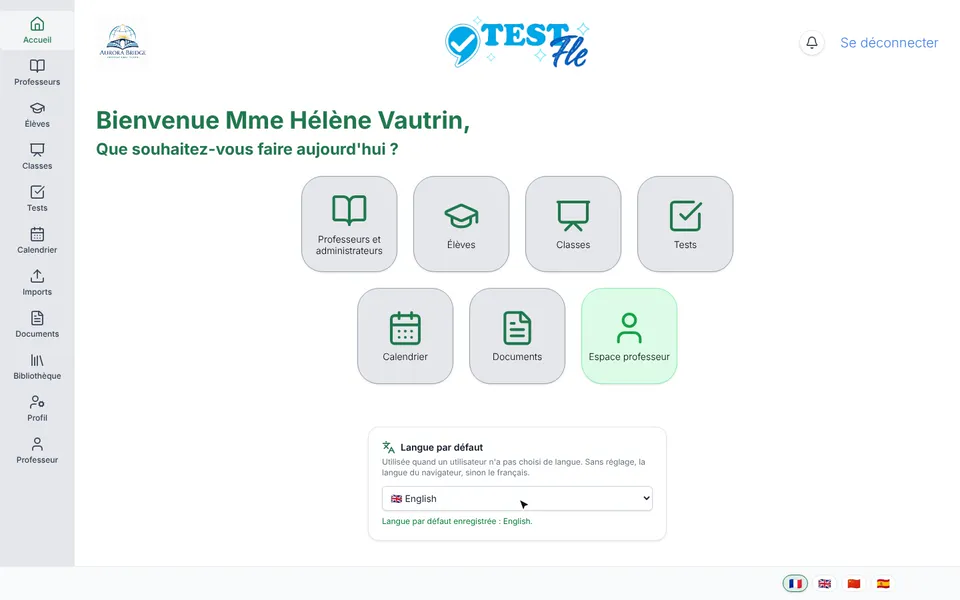
Le bloc « Langue par défaut », en bas de l’accueil de l’espace administrateur, fixe la langue de TestFLE pour toute personne qui n’a pas choisi la sienne, dès l’écran de connexion. Le choix s’enregistre aussitôt, et « Aucun réglage » le retire.
Pour qui, et ce qu’il faut avant
- Pour qui
- Les administrateurs d’établissement.
- Ce qu’il faut avant
- Être connecté à l’espace administrateur.
Les étapes
- Dans la barre latérale de l’espace administrateur, cliquez sur « Accueil ».
- Descendez sous les tuiles jusqu’au bloc « Langue par défaut ».
- Ouvrez la liste déroulante.
- Choisissez la langue : « Français », « English », « 中文 » ou « Español ». Chaque nom est précédé de son drapeau et s’écrit dans sa propre langue.
- Vérifiez le message vert sous la liste. Il nomme la langue choisie, par exemple « Langue par défaut enregistrée : English. ».
Il n’y a pas de bouton « Valider » : le choix part au serveur dès que vous le faites. Pour retirer le réglage, choisissez « Aucun réglage » dans la même liste. Le message « Langue par défaut retirée : la langue du navigateur s’applique, sinon le français. » le confirme : les personnes concernées retrouvent la langue de leur navigateur et, à défaut, le français.
Pour aller plus loin
Comprendre ce que change la langue par défaut
Qui voit cette langue ?
Pour choisir la langue d’affichage d’une personne, TestFLE essaie dans cet ordre : la langue enregistrée sur son compte, puis celle qu’elle a choisie avec les drapeaux du pied de page sur cet appareil, puis la langue par défaut de l’établissement, puis celle de son navigateur, et enfin le français. Votre réglage n’intervient qu’au troisième rang. Il concerne donc ceux qui n’ont encore rien choisi : un élève qui se connecte pour la première fois, ou un parent qui ouvre l’adresse de l’école sur un nouvel appareil.
Prenons une famille dont le navigateur est en anglais. Si vous réglez « Español », elle voit l’écran de connexion de l’école en espagnol, avant même de s’être connectée. Si elle clique ensuite sur le drapeau anglais, son choix prime sur le vôtre, et il ne change plus.
Le réglage vaut aussi pour vous, mais seulement si vous n’avez pas choisi votre propre langue. Dans ce cas, votre écran change dès l’enregistrement.
Ce que le réglage ne change pas
La langue déjà choisie par une personne reste la sienne, qu’elle l’ait fixée avec les drapeaux avant la connexion ou après (voir Comment changer la langue de TestFLE ?). Les fichiers CSV que vous téléchargez gardent leurs en-têtes en anglais, quelle que soit la langue réglée, et les gabarits d’import aussi. Les questions du test restent en français : TestFLE mesure le niveau de français.
Le bilan PDF d’un élève
La langue par défaut sert aussi à préremplir la langue du bilan pédagogique PDF. Dans la fenêtre qui produit le bilan d’un élève, le choix de langue part de la langue enregistrée sur le compte de l’élève ; s’il n’en a pas, il part de celle de l’établissement ; à défaut, du français. Vous pouvez changer la langue avant de produire le bilan : voir Comment imprimer le bilan d’un élève ?.
Si l’enregistrement échoue
Sous la liste, le message rouge « Impossible d’enregistrer le réglage. La langue affichée est celle qui reste enregistrée. » signale un échec. La liste revient d’elle-même à la langue enregistrée, qui n’a pas changé. Rechargez la page, puis recommencez.
Articles liés
- Que puis-je faire dans l’espace administrateur de TestFLE ?L’espace administrateur est la barre latérale qui s’ouvre à la connexion d’un professeur marqué administrateur : comptes, classes, banques, calendrier, documents. Deux entrées, « Tests oraux » et « Bibliothèque », n’apparaissent que si l’établissement a choisi l’option correspondante.
- Comment changer la langue de TestFLE ?Les quatre drapeaux du pied de page, présents sur tous les écrans, y compris l’écran de connexion, changent la langue de TestFLE : français, anglais, chinois ou espagnol. Le choix est retenu sur l’appareil, puis sur le compte une fois l’élève connecté.
- Comment imprimer le bilan d’un élève pour sa famille ?Dans « Élèves », l’icône d’imprimante de la colonne « Actions » produit le bilan pédagogique pour la famille, ou le bilan détaillé « pour moi » ou « à remettre ». Le PDF se télécharge : l’école le remet elle-même, la plateforme n’envoie aucun courriel.