
Administrateurs d’établissement
Comment désactiver ou archiver un élève, un professeur ou une classe ?
Rédigé par l’équipe TestFLE.
En bref
Désactiver un élève lui ferme les tests tout en lui laissant ses résultats ; archiver un élève, un professeur ou une classe les retire des listes sans rien supprimer. « Réactiver » et « Désarchiver » reviennent en arrière, mais un désarchivage ne rétablit pas les rattachements.
Pour qui, et ce qu’il faut avant
- Pour qui
- Les administrateurs d’établissement qui retirent un élève, un professeur ou une classe sans perdre leur historique.
- Ce qu’il faut avant
- Un élève, un professeur ou une classe déjà créé.
- Pour un administrateur : savoir qu’un compte administrateur ne s’archive pas directement.
Les étapes pour archiver
- Dans la barre latérale, ouvrez « Élèves », « Professeurs » ou « Classes ».
- Cliquez sur la ligne de l’élève, du professeur ou de la classe : sa fiche s’ouvre (« Fiche de l’élève », « Fiche du professeur » ou « Fiche de la classe »).
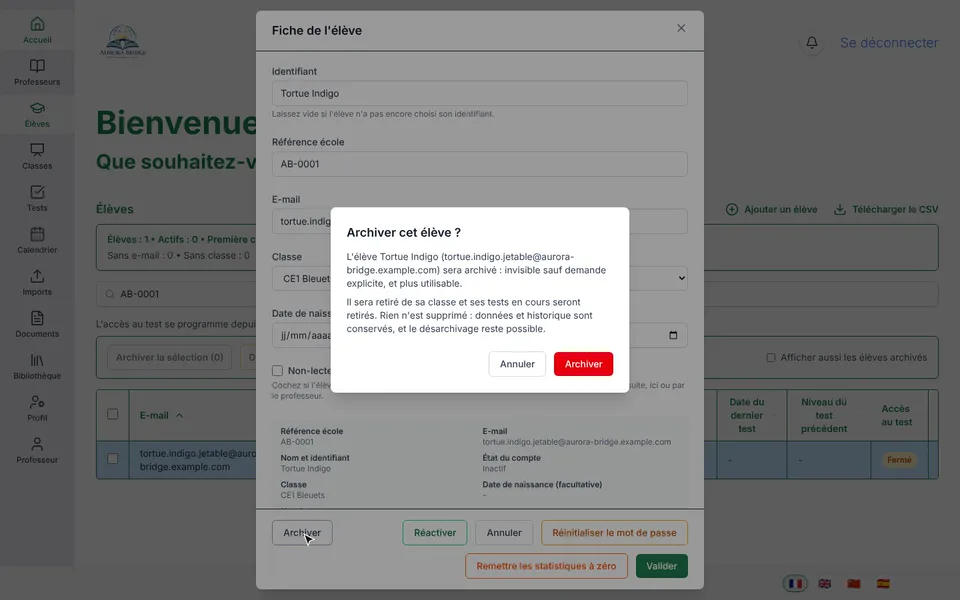
- En bas à gauche de la fiche, cliquez sur « Archiver ».
- Lisez la fenêtre de confirmation, qui est une fenêtre de TestFLE (« Archiver cet élève ? », « Archiver ce professeur ? » ou « Archiver cette classe ? »). Elle dit ce que le geste détache. Cliquez sur « Archiver » pour confirmer. « Annuler » et la touche Échap referment la fenêtre sans rien changer.
- La fiche se ferme, et un message vert au-dessus de la liste confirme le geste.
Pour retirer plusieurs personnes ou classes d’un coup, cochez leurs lignes, puis cliquez sur « Archiver la sélection » : le nombre de lignes cochées s’affiche entre parenthèses. La fenêtre de confirmation s’intitule alors « Archiver les élèves sélectionnés ? », « Archiver les professeurs sélectionnés ? » ou « Archiver les classes sélectionnées ? ». Le geste est tout ou rien : si un seul compte est refusé, aucun n’est archivé.
Les étapes pour désactiver un élève
Seul un élève se désactive : les fiches d’un professeur et d’une classe n’ont pas de bouton « Désactiver ».
- Dans « Élèves », cliquez sur la ligne de l’élève pour ouvrir sa fiche.
- Au bas de la fiche, cliquez sur « Désactiver ».
- Lisez la fenêtre « Désactiver cet élève ? », puis cliquez sur « Désactiver » pour confirmer. « Annuler » la referme.
La sélection multiple propose « Désactiver la sélection » avec le même principe, et la fenêtre « Désactiver les élèves sélectionnés ? ».
Désactiver ou archiver : lequel choisir ?
- Désactivez un élève qui reste dans l’école mais ne doit plus passer de test. Il garde sa classe, ses ouvertures et ses attributions, il continue de lire ses résultats, et la réactivation lui rend tout tel quel.
- Archivez quand la personne ou la classe quitte l’école ou cesse d’exister. Elle sort des listes et ne peut plus servir, et le désarchivage ne rétablit ni la classe, ni les équipes, ni les attributions.
Dans les deux cas, rien n’est supprimé. Les listes « Élèves », « Professeurs » et « Classes » cachent les archivés par défaut : cochez « Afficher aussi les élèves archivés », « Afficher aussi les professeurs archivés » ou « Afficher aussi les classes archivées » pour les voir. Ils apparaissent en grisé, avec la pastille « Archivé ».
Revenir en arrière
- Réactiver un élève désactivé : « Réactiver », dans sa fiche, sans fenêtre de confirmation. « Réactiver la sélection » fait de même pour plusieurs élèves.
- Désarchiver : cochez d’abord la case « Afficher aussi … archivés » de la liste, ouvrez la fiche de l’archivé, puis cliquez sur « Désarchiver ». Là encore, il n’y a pas de fenêtre de confirmation. Après une sélection, « Désarchiver la sélection » fait de même.
Remettre les statistiques d’un élève à zéro
Ce geste ne retire pas l’élève : il efface ses tests. Il sert à réparer une erreur, par exemple un test passé par un autre enfant sur ce compte. Seul un administrateur le peut.
- Dans « Élèves », cliquez sur la ligne de l’élève pour ouvrir sa fiche.
- Au bas de la fiche, cliquez sur le bouton orange « Remettre les statistiques à zéro ».
- Lisez la fenêtre du navigateur : « Confirmer la remise à zéro des statistiques ? Tout l’historique des tests de cet élève sera supprimé, et son dernier niveau obtenu sera effacé. C’est irréversible. »
- Pour renoncer, cliquez sur « Annuler ». Pour effacer, cliquez sur le bouton de confirmation du navigateur, souvent « OK ».
- La fiche se ferme, et un message vert le confirme : « Les statistiques de l’élève ont été remises à zéro : tout son historique de tests a été supprimé. »
Pour aller plus loin
Comprendre les réglages et les cas particuliers
Que voit un élève désactivé ?
Il se connecte normalement, et ses sessions ouvertes ne sont pas fermées. Il garde la lecture de ses résultats, de son historique, de ses bilans, de son profil et de ses séances à venir. Un bandeau rouge sur l’Accueil lui dit : « Ton compte est désactivé, rapproche-toi de ton professeur. », puis « Tu peux toujours consulter tes résultats et ton historique. »
En revanche, tout ce qui est une activité lui est fermé : passer ou poursuivre un test, l’Entraînement, les cartes, la bibliothèque, la production écrite, la lecture à voix haute. Un test en cours est annulé tout de suite : il ne produira aucun résultat, et l’élève pourra en relancer un après sa réactivation si son accès au test est ouvert (voir Comment annuler ou terminer le test d’un élève en cours ?).
L’élève reste visible et compté dans sa classe, avec ses ouvertures et ses attributions. À la réactivation, il retrouve le statut d’avant : actif, ou en attente de première connexion s’il n’avait pas encore activé son compte.
Que devient un élève archivé ?
Le compte est retiré de la liste et ne peut plus s’utiliser. Ses sessions se ferment aussitôt, et sa connexion est refusée avec le message ordinaire d’un mauvais mot de passe (« Identifiant ou mot de passe incorrect. »). Ses données et son historique sont conservés.
L’archivage détache l’élève de plusieurs choses.
- Sa classe : il n’en a plus.
- Son test en cours : il est retiré et ne comptera dans aucun résultat.
- Ses attributions individuelles : l’attribution d’une banque de test, ses ouvertures individuelles du test et ses attributions d’Entraînement sont retirées.
Que devient un professeur archivé ?
Le professeur est retiré de toutes ses classes. S’il en était le titulaire, le co-professeur suivant le devient. Ses sessions se ferment, et sa connexion est refusée avec le même message générique (« Identifiant ou mot de passe incorrect. »). Les élèves de ses classes ne bougent pas.
La fenêtre de confirmation vous prévient quand une classe resterait sans professeur. Pour une classe, elle dit « Attention : la classe », suivi de son nom, puis « restera sans professeur. » Pour plusieurs, elle dit « Attention : », le nombre de classes, « classes resteront sans professeur : » et leurs noms. Le geste reste possible : c’est une information, pas un blocage. Si vous avez l’option Bibliothèque, les supports du professeur passent « en attente d’attribution » : voyez attribuer l’héritage d’un professeur archivé.
Un administrateur ne s’archive pas : sa fiche affiche « Un compte administrateur ne s’archive pas. », à la place du bouton. Pour archiver un administrateur, décochez d’abord « Également administrateur (accès complet) » dans sa fiche, puis cliquez sur « Valider ». Il perd alors l’accès à l’espace d’administration et ses sessions se ferment. Ne le faites jamais sur votre propre compte, car vous perdriez ainsi l’accès que vous utilisez.
Au désarchivage, le professeur redevient actif, sans ses classes d’avant.
Que devient une classe archivée ?
Ses élèves sont détachés de la classe, sans être archivés : ils restent actifs et réapparaissent dans « Élèves » sans classe, prêts à être réaffectés ou archivés à leur tour. La fenêtre de confirmation en donne le nombre. L’archivage détache aussi l’équipe de professeurs, la banque désignée pour la classe, ses sessions non terminées (en cours ou à venir) et ses attributions d’Entraînement. Les sessions déjà terminées restent : elles font partie de l’historique des passages.
Au désarchivage, la classe revient active mais vide de tous ses rattachements. Il faut y remettre ses élèves et ses professeurs à la main : créer une classe et son équipe et rattacher un élève à une classe décrivent les gestes.
Ce que la remise à zéro efface, et ce qu’elle garde
Après la remise à zéro, l’élève n’a plus aucun test. Ses niveaux disparaissent de son Accueil et de son historique, et des bilans des sessions de sa classe ; il n’a plus de bilan à imprimer. Son dernier niveau est effacé lui aussi : la colonne « Dernier niveau obtenu » de la liste des élèves et l’export CSV ne l’affichent plus, et le niveau moyen de sa classe se recalcule sans lui.
Le compte, lui, ne change pas. L’élève garde sa connexion, sa classe, ses ouvertures du test et son travail d’Entraînement. Une attribution individuelle de banque déjà consommée par un test effacé n’est pas rendue : refaites-la si l’élève doit repasser le test avec cette banque. L’élève peut ensuite passer un nouveau test dès que son accès est ouvert.
Si le geste est refusé
Un message rouge s’affiche en haut de la fiche, qui reste ouverte. Lisez-le, puis recommencez. Pour un archivage par sélection, rien n’est archivé tant qu’un seul élément pose problème.
Articles liés
- Que faire quand un compte est bloqué ou un mot de passe oublié ?Après cinq mots de passe faux, TestFLE impose une attente de 30 secondes à 15 minutes, qui se lève seule : il n’y a rien à débloquer. Pour un mot de passe oublié, cliquez sur « Réinitialiser le mot de passe » dans la fiche de l’élève ou du professeur ; la personne repasse ensuite par « Première connexion ».
- Comment mettre un élève dans une classe ou le changer de classe ?Un élève se place dans une classe, ou en change, depuis sa fiche dans « Élèves », ou en réimportant un fichier dont la colonne « Class » a changé. L’écran « Classes » ne sait que compter ses élèves.
- Comment créer une classe et choisir ses professeurs ?Dans « Classes », « Ajouter une classe » crée une classe à laquelle vous cochez un ou plusieurs professeurs. La classe naît fermée, vide d’élèves : ils s’y rattachent depuis leur fiche, et l’accès au test se programme ensuite.
- Que deviennent les supports d’un professeur archivé, et comment les attribuer ?Quand vous archivez un professeur, ses supports et paquets de cartes passent « en attente d’attribution » dans « Bibliothèque ». Vous les confiez à un autre professeur ou vous les versez aux supports de l’école ; les élèves qui y avaient accès le gardent.