
Administradores del centro
¿Cómo desactivar o archivar a un alumno, a un profesor o una clase?
Redactado por el equipo de TestFLE.
En resumen
Desactivar a un alumno le cierra los tests y le deja sus resultados; archivar a un alumno, a un profesor o una clase los retira de las listas sin borrar nada. «Reactivar» y «Desarchivar» permiten volver atrás, pero desarchivar no restablece los vínculos.
Para quién, y qué necesita antes
- Para quién
- Los administradores del centro que retiran a un alumno, a un profesor o una clase sin perder su historial.
- Qué necesita antes
- Un alumno, un profesor o una clase ya creados.
- Para un administrador: saber que una cuenta de administrador no se archiva directamente.
Los pasos para archivar
- En la barra lateral, abra «Alumnos», «Profesores» o «Clases».
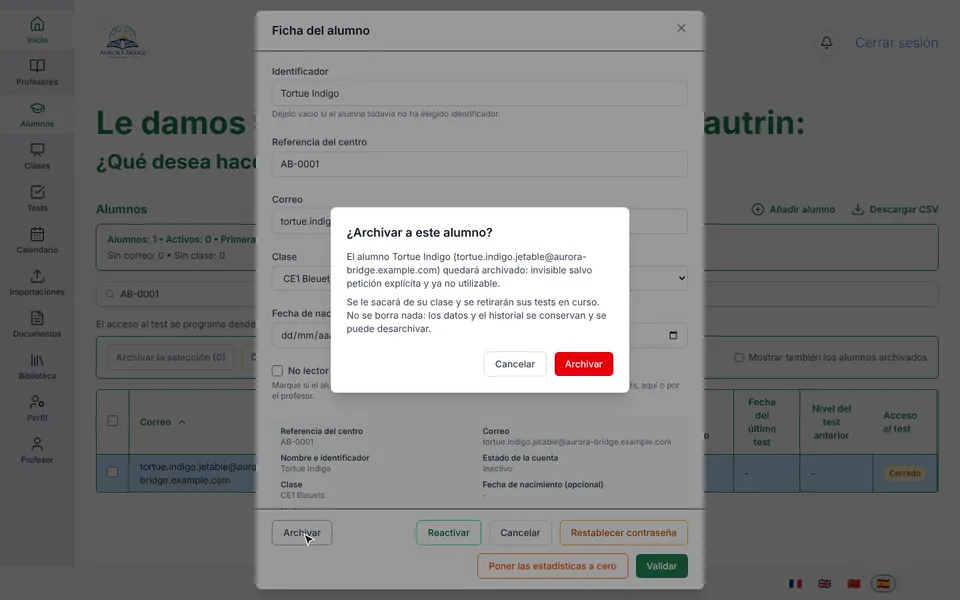
- Haga clic en la fila del alumno, del profesor o de la clase: se abre su ficha («Ficha del alumno», «Ficha del profesor» o «Ficha de la clase»).
- Abajo a la izquierda de la ficha, haga clic en «Archivar».
- Lea la ventana de confirmación, que es una ventana de TestFLE («¿Archivar a este alumno?», «¿Archivar a este profesor?» o «¿Archivar esta clase?»). Dice lo que la acción desvincula. Haga clic en «Archivar» para confirmar. «Cancelar» y la tecla Esc cierran la ventana sin cambiar nada.
- La ficha se cierra, y un mensaje verde encima de la lista confirma la acción.
Para retirar a varias personas o varias clases de una vez, marque sus filas y después haga clic en «Archivar la selección»: el número de filas marcadas aparece entre paréntesis. La ventana de confirmación se titula entonces «¿Archivar los alumnos seleccionados?», «¿Archivar los profesores seleccionados?» o «¿Archivar las clases seleccionadas?». La acción es todo o nada: si se rechaza una sola cuenta, no se archiva ninguna.
Los pasos para desactivar a un alumno
Solo se puede desactivar a un alumno: las fichas de un profesor y de una clase no tienen botón «Desactivar».
- En «Alumnos», haga clic en la fila del alumno para abrir su ficha.
- Al final de la ficha, haga clic en «Desactivar».
- Lea la ventana «¿Desactivar a este alumno?» y después haga clic en «Desactivar» para confirmar. «Cancelar» la cierra.
La selección múltiple propone «Desactivar la selección» con el mismo principio, y la ventana «¿Desactivar los alumnos seleccionados?».
Desactivar o archivar: ¿cuál elegir?
- Desactive a un alumno que sigue en el centro pero ya no debe hacer ningún test. Conserva su clase, sus aperturas y sus asignaciones, sigue leyendo sus resultados, y la reactivación se lo devuelve todo tal cual.
- Archive cuando la persona o la clase deja el centro o deja de existir. Sale de las listas y ya no puede utilizarse, y desarchivar no restablece ni la clase, ni los equipos, ni las asignaciones.
En los dos casos, no se borra nada. Las listas «Alumnos», «Profesores» y «Clases» ocultan los archivados de forma predeterminada: marque «Mostrar también los alumnos archivados», «Mostrar también los profesores archivados» o «Mostrar también las clases archivadas» para verlos. Aparecen en gris, con la pastilla «Archivado».
Volver atrás
- Reactivar a un alumno desactivado: «Reactivar», en su ficha, sin ventana de confirmación. «Reactivar la selección» hace lo mismo para varios alumnos.
- Desarchivar: marque primero la casilla «Mostrar también … archivados» de la lista, abra la ficha del archivado y después haga clic en «Desarchivar». Aquí tampoco hay ventana de confirmación. Tras una selección, «Desarchivar la selección» hace lo mismo.
Poner a cero las estadísticas de un alumno
Esta acción no retira al alumno: borra sus tests. Sirve para reparar un error, por ejemplo un test hecho por otro niño con esta cuenta. Solo puede hacerla un administrador.
- En «Alumnos», haga clic en la fila del alumno para abrir su ficha.
- Al final de la ficha, haga clic en el botón naranja «Poner las estadísticas a cero».
- Lea la ventana del navegador: «¿Confirmar la puesta a cero de las estadísticas? Se borrará todo el historial de tests de este alumno, y también su último nivel obtenido. Es irreversible.»
- Para renunciar, haga clic en «Cancelar». Para borrar, haga clic en el botón de confirmación del navegador, a menudo «Aceptar».
- La ficha se cierra, y un mensaje verde lo confirma: «Se han puesto a cero las estadísticas del alumno: se ha borrado todo su historial de tests.»
Para ir más allá
Entender los ajustes y los casos particulares
¿Qué ve un alumno desactivado?
Inicia sesión con normalidad, y sus sesiones abiertas no se cierran. Sigue pudiendo leer sus resultados, su historial, sus informes, su perfil y sus próximas sesiones de clase. Un aviso rojo en su pantalla de Inicio le dice: «Tu cuenta está desactivada, habla con tu profesor.», y después «Puedes seguir consultando tus resultados y tu historial.»
En cambio, todo lo que es una actividad le está cerrado: hacer o continuar un test, la Práctica, las tarjetas, la biblioteca, la producción escrita, la lectura en voz alta. Un test en curso se anula de inmediato: no producirá ningún resultado, y el alumno podrá empezar otro después de su reactivación si su acceso al test está abierto (véase ¿Cómo anular o terminar el test en curso de un alumno?).
El alumno sigue visible y contado en su clase, con sus aperturas y sus asignaciones. Al reactivarlo, recupera el estado de antes: activo, o pendiente de primera conexión si todavía no había activado su cuenta.
¿Qué pasa con un alumno archivado?
La cuenta se retira de la lista y ya no puede utilizarse. Sus sesiones se cierran de inmediato, y su inicio de sesión se rechaza con el mensaje habitual de una contraseña errónea («Identificador o contraseña incorrectos.»). Sus datos y su historial se conservan.
El archivado desvincula al alumno de varias cosas.
- Su clase: deja de tener una.
- Su test en curso: se retira y no contará en ningún resultado.
- Sus asignaciones individuales: se retiran la asignación de un banco de test, sus aperturas individuales del test y sus asignaciones de Práctica.
¿Qué pasa con un profesor archivado?
Al profesor se le retira de todas sus clases. Si era el titular de alguna, el siguiente coprofesor pasa a serlo. Sus sesiones se cierran, y su inicio de sesión se rechaza con el mismo mensaje genérico («Identificador o contraseña incorrectos.»). Los alumnos de sus clases no cambian.
La ventana de confirmación le avisa cuando una clase se quedaría sin profesor. Para una clase, dice «Atención: la clase», seguido de su nombre, y después «se quedará sin profesor.» Para varias, dice «Atención:», el número de clases, «clases se quedarán sin profesor:» y sus nombres. La acción sigue siendo posible: es una información, no un bloqueo. Si usted tiene la opción Biblioteca, los materiales del profesor pasan a estar «pendientes de asignación»: véase asignar el legado de un profesor archivado.
Un administrador no se archiva: su ficha muestra «Una cuenta de administrador no se puede archivar.», en lugar del botón. Para archivar a un administrador, desmarque primero «También administrador (acceso completo)» en su ficha y después haga clic en «Validar». Pierde entonces el acceso al espacio de administración y sus sesiones se cierran. No lo haga nunca en su propia cuenta, porque perdería así el acceso que está utilizando.
Al desarchivarlo, el profesor vuelve a estar activo, sin sus clases de antes.
¿Qué pasa con una clase archivada?
Sus alumnos quedan desvinculados de la clase, sin ser archivados: siguen activos y reaparecen en «Alumnos» sin clase, listos para ser reasignados o archivados a su vez. La ventana de confirmación indica cuántos son. El archivado también desvincula el equipo de profesores, el banco designado para la clase, sus sesiones no terminadas (en curso o futuras) y sus asignaciones de Práctica. Las sesiones ya terminadas se quedan: forman parte del historial de los tests realizados.
Al desarchivarla, la clase vuelve a estar activa pero sin ninguno de sus vínculos. Hay que volver a poner en ella a sus alumnos y a sus profesores a mano: crear una clase y su equipo y vincular a un alumno a una clase describen los pasos.
Lo que la puesta a cero borra y lo que conserva
Tras la puesta a cero, el alumno ya no tiene ningún test. Sus niveles desaparecen de su pantalla de Inicio y de su historial, y de los balances de las sesiones de su clase; ya no tiene informe que imprimir. Su último nivel también se borra: la columna «Último nivel obtenido» de la lista de alumnos y la exportación CSV dejan de mostrarlo, y el nivel medio de su clase se recalcula sin él.
La cuenta, en cambio, no cambia. El alumno conserva su inicio de sesión, su clase, sus aperturas del test y su trabajo de Práctica. Una asignación individual de banco ya consumida por un test borrado no se devuelve: rehágala si el alumno debe repetir el test con ese banco. Después, el alumno puede hacer un nuevo test en cuanto su acceso esté abierto.
Si se rechaza la acción
Aparece un mensaje rojo en la parte superior de la ficha, que sigue abierta. Léalo y vuelva a empezar. En un archivado por selección, no se archiva nada mientras un solo elemento plantee un problema.
Artículos relacionados
- ¿Qué hacer cuando una cuenta está bloqueada o se ha olvidado una contraseña?Tras cinco contraseñas erróneas, TestFLE impone una espera de 30 segundos a 15 minutos, que se levanta sola: no hay nada que desbloquear. Para una contraseña olvidada, haga clic en «Restablecer contraseña» en la ficha del alumno o del profesor; la persona vuelve a pasar después por «Primera conexión».
- ¿Cómo poner a un alumno en una clase o cambiarlo de clase?Un alumno se pone en una clase, o cambia de clase, desde su ficha en «Alumnos», o al volver a importar un archivo cuya columna «Class» ha cambiado. La pantalla «Clases» solo sabe contar a sus alumnos.
- ¿Cómo crear una clase y elegir a sus profesores?En «Clases», «Añadir clase» crea una clase en la que usted marca uno o varios profesores. La clase nace cerrada y sin alumnos: estos se vinculan a ella desde su ficha, y el acceso al test se programa después.
- ¿Qué pasa con los materiales de un profesor archivado y cómo asignarlos?Cuando usted archiva a un profesor, sus materiales y mazos de tarjetas pasan a estar «pendientes de asignación» en «Biblioteca». Usted los entrega a otro profesor o los pasa a los materiales del centro; los alumnos que tenían acceso lo conservan.