
Administradores del centro
¿Qué hacer cuando una cuenta está bloqueada o se ha olvidado una contraseña?
Redactado por el equipo de TestFLE.
En resumen
Tras cinco contraseñas erróneas, TestFLE impone una espera de 30 segundos a 15 minutos, que se levanta sola: no hay nada que desbloquear. Para una contraseña olvidada, haga clic en «Restablecer contraseña» en la ficha del alumno o del profesor; la persona vuelve a pasar después por «Primera conexión».
Para quién, y qué necesita antes
- Para quién
- Los administradores del centro con un alumno, un profesor u otro administrador que ya no consigue iniciar sesión.
- Qué necesita antes
- El mensaje exacto que la persona ve en la pantalla de inicio de sesión.
- Un medio para avisarla, porque TestFLE no envía ningún correo electrónico.
Los pasos para un alumno
- En la barra lateral, abra «Alumnos».
- Haga clic en la fila del alumno: se abre la «Ficha del alumno».
- Al final de la ficha, haga clic en «Restablecer contraseña».
- Una ventana de su navegador hace la pregunta («¿Permitir a», el nombre del alumno, y después «restablecer su contraseña?»). Confirme con su botón de aceptación. Para renunciar, rechace: no se modifica nada.
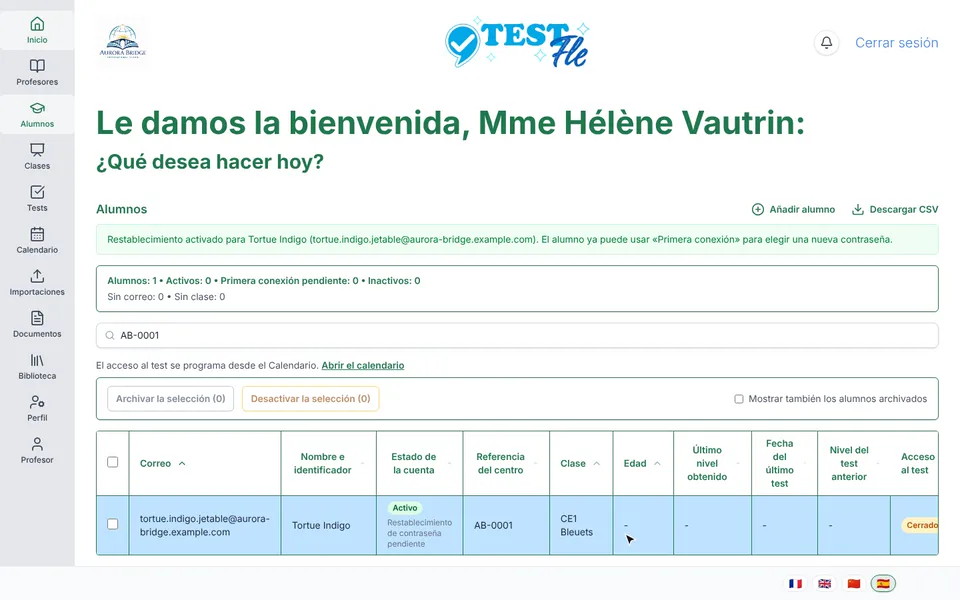
- La ficha se cierra. Aparece un mensaje verde encima de la lista. Nombra al alumno por su seudónimo, seguido de su correo electrónico entre paréntesis: «Restablecimiento activado para (el alumno). El alumno ya puede usar «Primera conexión» para elegir una nueva contraseña.»
- Avise al alumno o a su familia, como explica la sección siguiente.
La ventana del paso 4 no es una ventana de TestFLE: es la del navegador, que muestra el nombre de dominio del sitio. Sus botones llevan las palabras de su navegador, a menudo «Aceptar» y «Cancelar».
Los pasos para un profesor o un administrador
Los pasos son los mismos, desde «Profesores»: haga clic en la fila de la persona y después, al final de la «Ficha del profesor», en «Restablecer contraseña». La ventana del navegador pregunta entonces: «¿Permitir a esta cuenta restablecer su contraseña? Pasará por «Primera conexión» para elegir una nueva.» Tras la confirmación, el mensaje verde nombra a la persona, por ejemplo «Mme Claire Delorme»: «Restablecimiento activado para (la persona). La cuenta ya puede usar «Primera conexión» para elegir una nueva contraseña.»
Los administradores figuran en la misma lista, ya que un administrador es un profesor que tiene el estatus de administrador.
Lo que debe decirle a la persona
TestFLE no muestra ninguna contraseña y no envía ningún correo electrónico: le corresponde a usted avisar a la persona. Después, ella sigue tres pasos.
- Abrir la pantalla de inicio de sesión del centro y hacer clic en «Primera conexión».
- Demostrar que es de verdad la titular de la cuenta. Un alumno escribe su correo electrónico y su referencia del centro. Un profesor o un administrador elige «Soy profesor o administrador» y después escribe su correo electrónico y su apellido.
- Elegir una nueva contraseña y confirmarla.
Un alumno puede dejar vacío el campo «Seudónimo»: conserva su seudónimo. ¿Cómo iniciar sesión por primera vez? describe la pantalla paso a paso, y ¿Qué hacer si mi hijo ha olvidado su contraseña? es el artículo que conviene dar a las familias.
Para ir más allá
Entender los ajustes y los casos particulares
¿Está bloqueada la cuenta?
La mayoría de las veces, no. Tras cinco contraseñas erróneas seguidas para un mismo identificador, TestFLE cierra el inicio de sesión durante 30 segundos. Cada fallo siguiente duplica la espera: 1 minuto en el sexto fallo, 2 en el séptimo, 4 en el octavo, 8 en el noveno y 15 minutos en el décimo, que es el máximo.
La espera se levanta sola, sin que usted tenga que hacer nada. Ninguna pantalla de administración permite levantarla, y un restablecimiento no la acorta. Durante la espera, incluso la contraseña correcta se rechaza, con el mensaje «Demasiados intentos de conexión fallidos: inténtalo más tarde.». Este mensaje no indica el tiempo que queda. Los intentos hechos durante la espera no la prolongan, los fallos de hace más de una hora se olvidan, y un inicio de sesión correcto pone el contador a cero.
El consejo que conviene dar es, por tanto, esperar unos minutos sin escribir nada y después intentarlo una sola vez, con calma. ¿Por qué se rechaza el inicio de sesión de mi hijo? detalla la espera del lado de la familia.
¿Qué mensaje, qué causa?
Lea el mensaje exacto que ve la persona y después mire la cuenta en «Alumnos» o «Profesores».
- «Identificador o contraseña incorrectos.» Este mensaje cubre una contraseña errónea, pero también una cuenta nunca activada y una cuenta archivada. Mire el estado de la cuenta en la lista: la mención «Primera conexión pendiente» significa que la persona debe activar primero su cuenta, y la pastilla «Archivado» (visible con la casilla «Mostrar también los alumnos archivados» o «Mostrar también los profesores archivados») que la cuenta se ha retirado.
- «Crea primero una nueva contraseña con «Primera conexión».» Usted ha restablecido la cuenta, y la persona todavía no ha elegido su nueva contraseña. Usted no tiene nada que hacer: este mensaje le indica a la persona cómo seguir.
- «Demasiados intentos de conexión fallidos: inténtalo más tarde.» Es la espera descrita más arriba.
- «Estos datos no corresponden a una cuenta pendiente de activación. Revisa cada campo y vuelve a intentarlo.» La persona lo obtiene en la pantalla «Primera conexión». Su correo electrónico, su referencia del centro (para un alumno) o su apellido (para el personal) no coinciden con la ficha, o la cuenta ya está activada. Compare con la ficha. Si la cuenta ya está activada y la persona ha olvidado su contraseña, restablézcala.
A un alumno desactivado no se le rechaza: inicia sesión y lee sus resultados, pero los tests le están cerrados. ¿Cómo desactivar o archivar a un alumno, a un profesor o una clase? describe su pantalla.
Lo que cambia el restablecimiento
Desde la confirmación, cambian tres cosas.
- La contraseña antigua deja de funcionar, aunque la persona la recuerde entretanto.
- Sus sesiones abiertas se cierran, en todos sus dispositivos.
- Su cuenta vuelve a estar «pendiente»: la lista muestra «Restablecimiento de contraseña pendiente» bajo su estado. El inicio de sesión normal sigue rechazado mientras la persona no haya vuelto a hacer la «Primera conexión».
Sus resultados, su historial y su seudónimo no cambian.
Ningún botón anula un restablecimiento. La cuenta recupera su estado normal en cuanto la persona ha elegido una nueva contraseña con «Primera conexión». Si entretanto recuerda su contraseña antigua, ya no le sirve, puesto que el restablecimiento la ha sustituido.
Un administrador ha olvidado su propia contraseña
Un administrador que ha olvidado su contraseña ya no puede iniciar sesión, así que no puede restablecer su cuenta él mismo. Otro administrador del centro abre su ficha en «Profesores» y hace clic en «Restablecer contraseña». El administrador afectado pasa después por «Primera conexión», con su correo electrónico y su apellido.
Si usted es el único administrador del centro, diríjase al equipo de TestFLE.
Un administrador que recuerda su contraseña puede cambiarla él mismo, desde la entrada «Perfil» de la barra lateral del espacio de administrador: ¿Cómo cambiar su contraseña? lo describe.
¿Qué profesores pueden restablecer una contraseña?
Un profesor puede restablecer la contraseña de los alumnos de sus clases, desde su espacio: ¿Qué hacer si un alumno ha olvidado su contraseña? describe esta acción. La contraseña de un profesor o de un administrador solo se restablece desde el espacio de administración.
La pantalla de inicio de sesión del centro propone «¿Has olvidado tu contraseña?», que muestra un mensaje redactado para el alumno («Pide a tu profesor o a la administración de tu centro que restablezca tu contraseña. Después usa «Primera conexión» para elegir una nueva.»). También vale para el personal: hay que dirigirse a la administración.
Si se rechaza el restablecimiento
El rechazo aparece en rojo, en la parte superior de la ficha, que sigue abierta.
- TestFLE rechaza la acción para esta cuenta («No tiene permiso para restablecer esta contraseña.»).
- TestFLE no encuentra a la persona («Alumno no encontrado.» en la ficha de un alumno, «Cuenta no encontrada.» en la de un profesor). Recargue la página.
- El guardado ha fallado («No se ha podido activar el restablecimiento. Inténtelo de nuevo.»). Vuelva a intentarlo un poco más tarde.
Artículos relacionados
- ¿Por qué se rechaza el inicio de sesión de mi hijo?Cuando se rechaza el inicio de sesión, aparece un mensaje rojo encima del formulario: contraseña incorrecta, cuenta todavía no activada, demasiados intentos o centro no encontrado. Tras cinco contraseñas incorrectas, TestFLE impone una espera que empieza en 30 segundos.
- ¿Cómo cambiar su contraseña?La entrada «Perfil» de la barra lateral abre una página que muestra su cuenta y el formulario «Cambiar la contraseña». Pide su contraseña actual y después una nueva de 12 caracteres como mínimo, sin su identificador ni su correo electrónico.
- ¿Qué hacer si mi hijo ha olvidado su contraseña?Un alumno no puede restablecer su contraseña por sí solo: TestFLE no envía ningún correo electrónico. Su profesor o la administración del centro la restablece, y después el alumno elige una contraseña nueva con «Primera conexión».
- ¿Qué hacer si un alumno ha olvidado su contraseña?Para restablecer la contraseña de un alumno de sus clases, abra el menú de tres puntos de su línea en «Mis alumnos» y elija «Restablecer contraseña». El alumno vuelve a pasar después por «Primera conexión» para elegir una nueva, y sus sesiones abiertas se cierran.
- ¿Cómo desactivar o archivar a un alumno, a un profesor o una clase?Desactivar a un alumno le cierra los tests y le deja sus resultados; archivar a un alumno, a un profesor o una clase los retira de las listas sin borrar nada. «Reactivar» y «Desarchivar» permiten volver atrás, pero desarchivar no restablece los vínculos.