
Familias y alumnos
¿Cómo iniciar sesión por primera vez?
Redactado por el equipo de TestFLE.
En resumen
Un alumno activa su cuenta él mismo, con «Primera conexión» en la pantalla de inicio de sesión de su centro. Indica el correo electrónico y la referencia del centro que le ha dado el centro, y después elige su seudónimo y una contraseña de 8 caracteres como mínimo.
Para quién, y qué necesita antes
- Para quién
- Los alumnos y sus familias, la primera vez que se usa una cuenta, o después de que el centro restablezca la contraseña.
- Qué necesita antes
- La dirección web del centro, facilitada por el propio centro.
- El correo electrónico de la cuenta del alumno, tal como lo registró el centro.
- La referencia del centro del alumno, que también entrega el centro.
Los pasos
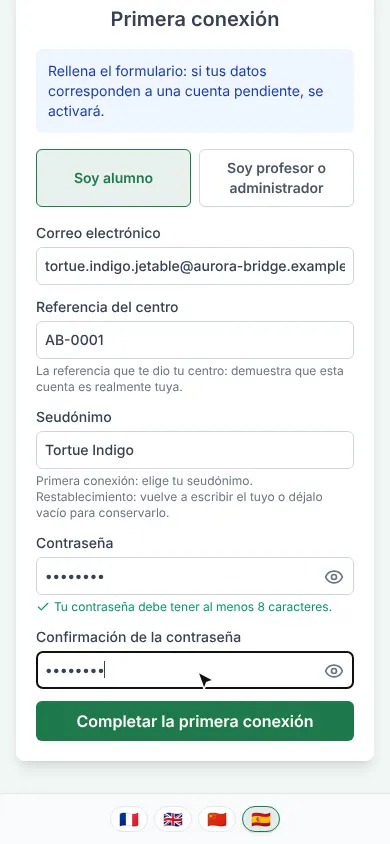
- Abra la dirección web del centro.
- Si hace falta, elija su idioma con las banderas, en la parte inferior de la pantalla.
- Haga clic en «Primera conexión».
- Deje seleccionado «Soy alumno»: ya lo está.
- En «Correo electrónico», escriba la dirección que le ha dado el centro.
- En «Referencia del centro», escriba la referencia que le ha dado el centro.
- En «Seudónimo», elija un nombre, sin el signo @.
- En «Contraseña», elija una contraseña de 8 caracteres como mínimo. Aparece una marca verde cuando es lo bastante larga.
- En «Confirmación de la contraseña», escriba la misma contraseña.
- Haga clic en «Completar la primera conexión».
- Lea el mensaje verde: «¡Listo! Tu contraseña está guardada. Ya puedes iniciar sesión.» El formulario desaparece, y el mensaje sigue en pantalla todo el tiempo que haga falta.
- Haga clic en «Iniciar sesión», bajo el mensaje, para volver a la pantalla de inicio de sesión.
- Inicie sesión con el seudónimo y la contraseña elegidos.
El seudónimo y la contraseña
- El seudónimo. Usted lo elige libremente, siempre que no contenga el signo @ y que ningún otro alumno del centro lo tenga ya. Después aparece en «¡Te damos la bienvenida, …!» en el Inicio y sirve para iniciar sesión. Anótelo: el perfil lo muestra, pero no permite cambiarlo.
- La contraseña. Tiene 8 caracteres como mínimo, sin ninguna otra regla: no se exigen mayúsculas ni cifras. Nadie en el centro puede leerla. Si su hijo la olvida, el centro le hace elegir una contraseña nueva (véase ¿Qué hacer si mi hijo ha olvidado su contraseña?).
Para ir más allá
Entender los ajustes y los casos particulares
¿Qué comprueba TestFLE en la primera conexión?
TestFLE busca primero la cuenta que tiene el correo electrónico indicado. Después compara la referencia del centro del alumno, o el apellido de un profesor, con lo que el centro ha registrado. La referencia se compara sin tener en cuenta las mayúsculas, los acentos ni los espacios de más. Copie el correo electrónico exactamente como lo dio el centro.
La cuenta debe estar pendiente de activación: creada por el centro y nunca activada, o restablecida por el centro. Una cuenta ya activada no entra en este caso.
Un solo mensaje para todos los errores de identidad
Cuando el correo, la referencia o la cuenta no son correctos, la pantalla muestra siempre el mismo mensaje («Estos datos no corresponden a una cuenta pendiente de activación. Revisa cada campo y vuelve a intentarlo.»). Nunca dice qué campo está mal, para que nadie pueda adivinar los correos de las demás cuentas. Las causas posibles son un correo desconocido, una referencia incorrecta o una cuenta ya activada. En este último caso, basta con iniciar sesión normalmente (véase ¿Cómo iniciar sesión en TestFLE en el día a día?).
Si el mensaje vuelve después de comprobarlo todo, pida al centro que revise el correo electrónico y la referencia registrados para la cuenta. ¿Por qué se rechaza el inicio de sesión de mi hijo? detalla también la espera impuesta tras varios intentos fallidos.
Si se rechaza el seudónimo o la contraseña
Estos rechazos llegan después de la comprobación de identidad: dicen con precisión qué falla.
- El seudónimo está vacío («Elige un seudónimo.»).
- El seudónimo contiene el signo @ («El seudónimo no debe contener «@».»).
- El seudónimo ya está cogido: elija otro («Este seudónimo ya se usa en este centro.»).
- Las dos contraseñas son distintas: vuelva a escribirlas iguales («Las dos contraseñas no coinciden.»).
- La contraseña es demasiado corta («La contraseña debe tener al menos 8 caracteres.»).
Un rechazo no activa nada: la cuenta sigue pendiente, y usted puede corregir y validar de nuevo.
Después de un restablecimiento por parte del centro
El panel es el mismo. El campo «Seudónimo» pasa a ser opcional: déjelo vacío para conservar el seudónimo anterior. Si escribe uno, debe ser idéntico al anterior («Este seudónimo no corresponde al de tu cuenta. Deja el campo vacío para conservarlo.»). El resto se explica en ¿Qué hacer si mi hijo ha olvidado su contraseña?.
Equivocarse de perfil en la parte superior del panel
Los dos botones de arriba solo cambian la prueba que se pide. Un alumno que hace clic en «Soy profesor o administrador» tiene que escribir un apellido, y su cuenta no se activa. Recibe el mensaje de identidad descrito más arriba. Basta con volver a «Soy alumno».
La primera conexión de un profesor
Un profesor, o un administrador del centro, activa su cuenta en la misma pantalla y con el mismo gesto que un alumno. Solo cambia la prueba: en lugar de la referencia del centro, da su apellido.
- Abra la dirección web del centro y haga clic en «Primera conexión».
- Haga clic en «Soy profesor o administrador».
- En «Correo electrónico», escriba la dirección de su cuenta.
- En «Apellido», escriba su apellido, tal como lo registró el centro.
- En «Contraseña», elija 12 caracteres como mínimo.
- En «Confirmación de la contraseña», escriba la misma contraseña.
- Haga clic en «Completar la primera conexión».
- Después, inicie sesión con su correo electrónico y esa contraseña.
Conviene conocer tres diferencias con respecto al alumno:
- El apellido se compara sin tener en cuenta las mayúsculas ni los acentos. Si el administrador no lo ha registrado en su cuenta, la primera conexión se rechaza mientras no lo añada.
- La contraseña debe tener 12 caracteres como mínimo, y no contener su identificador ni su correo electrónico («La contraseña no debe contener el identificador ni la dirección de correo de la cuenta.»).
- El seudónimo no existe para el personal: el campo no aparece.
Artículos relacionados
- ¿Cómo iniciar sesión en TestFLE en el día a día?Para iniciar sesión, un alumno abre la dirección web de su centro, escribe su seudónimo, su referencia del centro o su correo electrónico, después su contraseña, y hace clic en «Iniciar sesión». Llega al Inicio, con el menú que da acceso al test, a los resultados y al perfil.
- ¿Qué hacer si mi hijo ha olvidado su contraseña?Un alumno no puede restablecer su contraseña por sí solo: TestFLE no envía ningún correo electrónico. Su profesor o la administración del centro la restablece, y después el alumno elige una contraseña nueva con «Primera conexión».
- ¿Por qué se rechaza el inicio de sesión de mi hijo?Cuando se rechaza el inicio de sesión, aparece un mensaje rojo encima del formulario: contraseña incorrecta, cuenta todavía no activada, demasiados intentos o centro no encontrado. Tras cinco contraseñas incorrectas, TestFLE impone una espera que empieza en 30 segundos.
- ¿Cómo cambiar el idioma de TestFLE?Las cuatro banderas del pie de página, presentes en todas las pantallas, incluida la de inicio de sesión, cambian el idioma de TestFLE: francés, inglés, chino o español. La elección se recuerda en el dispositivo y, una vez que el alumno ha iniciado sesión, en la cuenta.