
Familias y alumnos
¿Cómo hacer un test de Práctica y revisar las respuestas?
Redactado por el equipo de TestFLE.
En resumen
Para hacer un test de Práctica, abra «Práctica» en el menú, haga clic en «Empezar», envíe cada respuesta y después haga clic en «Terminar». La pantalla da entonces la nota sobre 20, y «Revisar mis respuestas» muestra la corrección.
Para quién, y qué necesita antes
- Para quién
- Los alumnos que hacen un test de Práctica, y las familias que los ayudan a terminarlo o a leer la corrección.
- Qué necesita antes
- La opción Práctica elegida por el centro.
- Un test visible en la lista de «Práctica», asignado por un profesor o abierto por un documento de la biblioteca.
- Una cuenta activa.
Los pasos
- En el menú, haga clic en «Práctica».
- En la tarjeta del test, haga clic en «Empezar».
- Lea la pregunta.
- Elija o escriba su respuesta.
- Haga clic en «Enviar».
- Haga clic en «Siguiente» para pasar a la pregunta que sigue.
- Repita los pasos 3 a 6 hasta la última pregunta.
- En la última pregunta, haga clic en «Enviar» y después en «Terminar».
- Si una ventana del navegador pregunta «¿Terminar igualmente?», elija terminar. Elija volver si quiere responder a las preguntas que quedan.
- Lea su nota sobre 20. Para ver la corrección, haga clic en «Revisar mis respuestas».
Lo que ve durante el test
- Arriba: el título del test y una línea como «Pregunta 3/12, 2 respondidas». A la derecha aparece un cronómetro si el test es con tiempo. Pasa a rojo durante el último minuto.
- Los números de las preguntas: un clic en un número abre la pregunta correspondiente. Los números ya respondidos cambian de color.
- «Enviar»: el botón sigue atenuado mientras no se haya elegido o escrito nada.
- «Anterior» y «Siguiente»: cambian de pregunta. «Anterior» está atenuado en la primera pregunta.
- «Terminar»: sustituye a «Siguiente» en la última pregunta, y solo ahí.
El test no tiene botón «Pasar», ni «Llamar a mi profesor», ni «Salir del test». Una pregunta sin respuesta cuenta cero.
Para ir más allá
Entender los ajustes y los casos particulares
Corrección inmediata o corrección diferida
Cuando la tarjeta del test no lleva la pastilla «Corrección diferida», la corrección es inmediata. Después de «Enviar», la pantalla dice «¡Respuesta correcta!» en verde o «Respuesta incorrecta.» en rojo, y la pregunta se bloquea: la respuesta ya no puede cambiar. Un clic en «Siguiente» sin «Enviar» no guarda nada, y la pregunta se queda sin respuesta.
En una pregunta que da varios puntos, la pantalla dice cuántos puntos se han ganado («3 palabras bien colocadas de 4.»).
Cuando la tarjeta lleva la pastilla «Corrección diferida», la pantalla solo dice «Respuesta guardada.». El alumno puede volver a una pregunta y elegir otra respuesta mientras no haya hecho clic en «Terminar». Pasar a otra pregunta con «Siguiente», «Anterior» o un número guarda la elección en curso, salvo en una pregunta ya guardada: para cambiar su respuesta, haga clic de nuevo en «Enviar» antes de cambiar de pregunta; si no, la nueva elección se pierde y la respuesta anterior sigue contando.
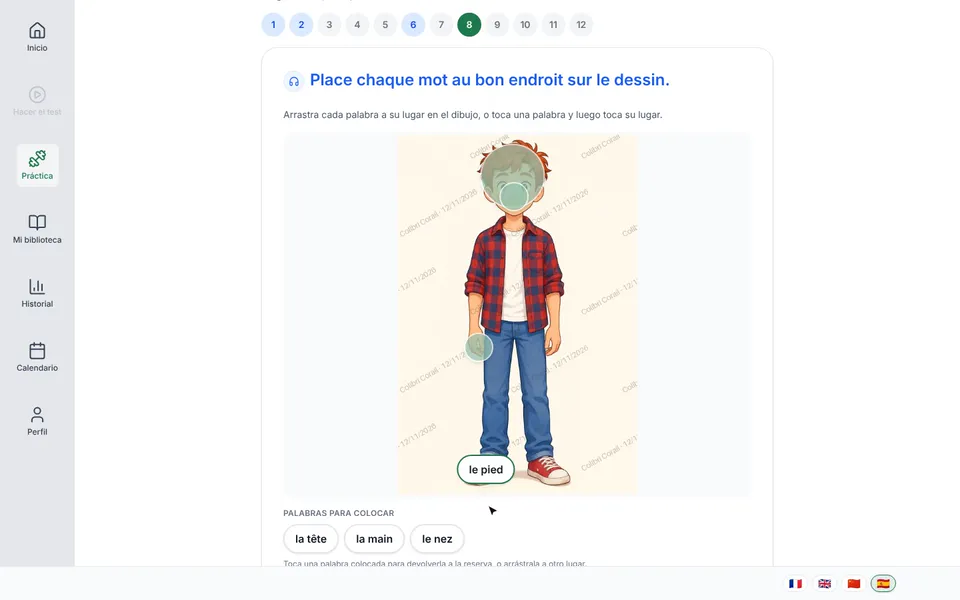
Las preguntas «Etiquetas sobre una imagen»
Algunas preguntas muestran un dibujo con lugares vacíos y una reserva de palabras para colocar. La pantalla explica el gesto: «Arrastra cada palabra a su lugar en el dibujo, o toca una palabra y luego toca su lugar.». Puede haber más palabras que lugares: las palabras que sobran se quedan en la reserva. Cada lugar bien rellenado da un punto, lo que explica las notas parciales.
Terminar, y qué pasa con la nota
El botón «Terminar» solo aparece en la última pregunta. Para acabar antes, basta con hacer clic en el número de la última pregunta. Si quedan preguntas sin respuesta, se abre una ventana de confirmación del navegador: «Quedan 2 preguntas sin responder. ¿Terminar igualmente?» (con el número de preguntas que quedan). Rechazarla lleva de nuevo al test, sin perder nada.
Una vez terminado el test, la nota se calcula una sola vez. Vale los puntos obtenidos sobre los puntos posibles, llevados a 20 y redondeados al medio punto más cercano (12,25 pasa a 12,5). La pantalla «¡Test terminado!» muestra la nota sobre 20 y el número de respuestas correctas («9 respuestas correctas de 12»). Cuando algunas preguntas valen varios puntos, una línea da también los puntos («14 puntos de 16»).
El gesto no se puede anular. Con intento único, el test ya no se puede repetir. Con intentos ilimitados, el alumno puede volver a empezar con «Empezar», y la nueva nota sustituye a la antigua en la tarjeta.
Cuando el tiempo se acaba
En un test con tiempo, el test termina solo al final del tiempo. Las respuestas ya enviadas cuentan, las demás cuentan cero. El tiempo empieza con el clic en «Empezar» y no se detiene ni cuando la página se cierra ni durante una pausa.
Salir de la página y continuar
El test no tiene botón para salir. Si el alumno cierra la página o abre otra sección del menú, el test sigue empezado. El menú solo se bloquea durante un intento bajo vigilancia. En la tarjeta, el botón «Continuar» lo vuelve a abrir en la primera pregunta sin respuesta, con las respuestas ya enviadas. Un test sin límite de tiempo sigue abierto mientras el alumno no lo termine.
Cuando el test queda en pausa
Un intento único que el profesor ha puesto bajo vigilancia queda en pausa si el alumno sale de la página. La pantalla muestra entonces «Tu test está en pausa.», y el profesor tiene que reanudarlo. Esta vigilancia no se aplica ni a los tests ilimitados ni a los tests abiertos por un documento de la biblioteca. La página sobre el test en pausa da el detalle.
Revisar las respuestas
El botón «Revisar mis respuestas» abre la revisión, que se titula «Revisión» seguido del título del test. Recuerda la nota y después enumera cada pregunta con dos columnas: «Tu respuesta» y «Respuesta correcta». Una pregunta sin respuesta lleva la mención «(sin respuesta)». Un icono verde (correcta), ámbar (parcialmente correcta) o rojo (incorrecta) marca cada pregunta. Para las etiquetas sobre una imagen, la leyenda dice: «En verde, la palabra correcta; en rojo, otra palabra o un lugar vacío.».
El botón está en la pantalla final y en la tarjeta del test, al lado de la última nota.
Cuando la revisión todavía no está abierta
Si el profesor ha asignado el test a toda la clase con intento único, la revisión no se abre enseguida. Se abre en el primero de estos tres momentos: todos los alumnos de la clase han terminado, el periodo del test ha acabado, o el profesor ha mostrado las correcciones. Mientras tanto, la tarjeta y la pantalla final muestran «La revisión se abrirá cuando toda la clase haya terminado, cuando se cierre el plazo o cuando tu profesor te muestre las correcciones.». En los demás casos, la revisión está abierta desde el final del test.
Si se rechaza el test
Estos rechazos aparecen sobre todo cuando la página se ha quedado abierta mientras el profesor cambiaba el test.
- El test se ha retirado o ya no está publicado («Esta práctica ya no está disponible.»).
- El periodo todavía no ha empezado («Esta asignación aún no está abierta.»).
- El periodo ha terminado («El periodo de esta asignación ha terminado.»).
- Ya se ha hecho un intento único («Ya has utilizado tu intento.»).
- El documento que abría el test ya no lo abre («Este material ya no te abre este banco.»), o el profesor ha asignado después el test al alumno («Este banco te ha sido asignado: pasa por tu asignación.»).
- El test no contiene ninguna pregunta («Este banco no tiene ninguna pregunta.»).
- Ya se ha enviado una respuesta para esta pregunta en corrección inmediata, por ejemplo desde otra pestaña («Esta respuesta está bloqueada.»). Ya no puede cambiar.
Después de uno de estos rechazos, recargue la página: la lista de «Práctica» muestra lo que está realmente disponible. Si el test debería estarlo, pregunte al profesor.
Artículos relacionados
- ¿Qué es el espacio Práctica y cómo funciona?La Práctica reúne los tests y las producciones escritas asignados por los profesores, o abiertos por un documento de la biblioteca. Se abre desde «Práctica» en el menú y pone a cada test una nota sobre 20, sin dar nunca un nivel.
- ¿Por qué está en pausa el test de mi hijo?En clase, un alumno que sale de la página del test ve aparecer la pantalla «Tu test está en pausa.», y solo su profesor puede reanudarlo. Entonces vuelve la misma pregunta, con el tiempo que quedaba y todas las respuestas ya dadas.
- ¿Cómo escribir y entregar una producción escrita?El alumno escribe su producción en la sección «Producciones escritas» de «Práctica»: el texto se guarda solo, y después «Entregar» lo envía al profesor. El profesor lee y corrige a mano, sin ningún análisis automático.