
Familias y alumnos
¿Cómo se consulta un documento de la biblioteca?
Redactado por el equipo de TestFLE.
En resumen
Los documentos que los profesores abren a un alumno se consultan desde «Mi biblioteca», con el botón «Ver». Un documento no se puede descargar, y una grabación de clase muestra su fecha de fin.
Para quién, y qué necesita antes
- Para quién
- Los alumnos a los que un profesor ha abierto un documento, y las familias que los acompañan.
- Qué necesita antes
- La opción Biblioteca elegida por el centro.
- Al menos un documento o un mazo de tarjetas abierto al alumno por un profesor. Sin ello, la entrada «Mi biblioteca» no aparece en el menú.
- Una cuenta activa. Si la cuenta está desactivada, la entrada «Mi biblioteca» deja de aparecer.
Los pasos
- En el menú, haga clic en «Mi biblioteca».
- Busque el documento en la lista. Un clic en el nombre de una carpeta la abre o la cierra.
- Haga clic en el documento, o en «Ver».
- En un PDF, haga clic en las flechas de la parte superior de la ventana para pasar las páginas. En un teléfono, deslice la página con el dedo.
- Para cerrar el documento, haga clic en el aspa de arriba a la derecha.
Las dos flechas se llaman «Página anterior» y «Página siguiente», y el número de la página aparece entre ellas. Con el teclado, las flechas y la barra espaciadora también pasan las páginas.
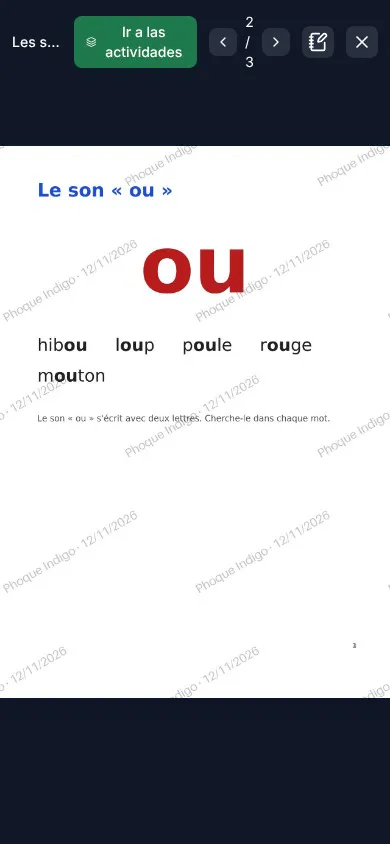
Lo que ve en la lista
La lista reproduce las carpetas de origen, todas abiertas al llegar. Cada documento indica su nombre, su tipo (PDF, imagen, audio o vídeo) y su tamaño. Los mazos de tarjetas figuran en la misma lista (véase ¿Cómo repasar con las tarjetas y las imágenes para descubrir?).
Algunos documentos son grabaciones de clase: su línea muestra «Disponible hasta el», seguido de la fecha. Durante los siete últimos días, la línea pasa a rojo con el número de días que quedan («Quedan 3 días»). El último día, muestra «¡Último día!».
Para ir más allá
Entender los ajustes y los casos particulares
Por qué un documento desaparece de la lista
El profesor abre un documento a un alumno concreto o a toda su clase. El acceso se comprueba en cada apertura: si el alumno cambia de clase, su lista cambia con él. Si el profesor retira el acceso, el documento desaparece de la lista. También se cierra en una ventana ya abierta, con el mensaje «Este documento ya no está disponible: cierra la ventana e inténtalo de nuevo desde tu biblioteca.». En la lista, el mismo rechazo dice «Este documento ya no está disponible.».
Una grabación de clase desaparece en cuanto pasa su fecha de fin, incluso antes de que se borre el archivo. Las notas que el alumno había tomado siguen en su exportación (véase la página sobre las notas).
Cuando ya no hay nada abierto al alumno, la entrada «Mi biblioteca» desaparece del menú. Si ya estaba en pantalla, la página dice «Nada por ahora: vuelve cuando un profesor te haya abierto un documento o un mazo de tarjetas.».
Por qué no se puede descargar un documento
El documento solo se consulta en la pantalla. El clic derecho, el arrastrar y soltar y la selección con doble clic están bloqueados, y la ventana no ofrece ningún botón de descarga. Estos bloqueos no impiden una captura de pantalla. La verdadera protección es la marca de agua: el nombre del alumno y la fecha del día van incrustados en las páginas y en las imágenes. En un vídeo, este texto aparece superpuesto; con un sonido, aparece debajo del reproductor. Una captura de pantalla lleva, por tanto, el nombre de quien la ha hecho.
Esta protección es intencionada: los documentos de una clase no salen de la plataforma. Las tarjetas de repaso son la excepción, porque se pueden imprimir.
Sonidos y vídeos adjuntos a una página
Un PDF puede llevar un sonido o un vídeo en algunas páginas, como una canción. Aparecen debajo de la página, con los botones «Escuchar» y «Ver». Nada empieza solo. Un vídeo abierto se cierra con «Cerrar el vídeo», y «Pausa» detiene el sonido o el vídeo.
Cuando muchos alumnos ven vídeos
El centro puede ver un número limitado de vídeos al mismo tiempo. Si se alcanza el límite, la pantalla espera y lo dice: «Muchos alumnos del centro están viendo vídeos ahora mismo: la lectura empezará en cuanto se libere una plaza, dentro de unos instantes.», y después «Se reintentará automáticamente en unos segundos…». La reproducción se reanuda sola, sin que haya que hacer nada.
El botón «Ir a las actividades»
Cuando un documento tiene actividades vinculadas, se añade un botón «Ir a las actividades» en la parte superior de la ventana. En una pantalla estrecha, como la de un teléfono, solo muestra su icono (unas hojas apiladas), sin su texto. Las actividades son los mazos de tarjetas vinculados al documento y los tests de Práctica que este abre.
Si el documento solo tiene una actividad, el botón la abre directamente: un mazo de tarjetas aparece encima del documento, un test lleva a «Práctica». Si tiene varias, se abre un menú. Su título es «Tus actividades para este material:» («Tus tarjetas para este material:» si solo contiene mazos). Cada test lleva en él su estado: «Para hacer una vez», «En curso» o «Terminada».
Nada es obligatorio: el alumno inicia una actividad cuando quiere y puede volver a iniciarla más tarde sin releer el documento.
Lo que ve el profesor
Cada apertura de un documento queda registrada. Un profesor puede ver, entre los alumnos de sus clases, quién ha abierto un documento y cuándo, y quién no lo ha abierto todavía. Solo ve a sus propios alumnos; la administración del centro los ve a todos.
Artículos relacionados
- ¿Puede mi hijo tomar notas, y quién las lee?En «Mi biblioteca», el alumno escribe sus notas en la zona «Tus notas», junto a cada documento; se guardan solas. Sus profesores y la administración del centro pueden leerlas, y «Descargar todas mis notas» las reúne en una hoja de cálculo.
- ¿Cómo repasar con las tarjetas y las imágenes para descubrir?En «Mi biblioteca», un mazo de tarjetas se repasa con «Repasar»: se gira cada tarjeta y después se pasa a la siguiente. Una imagen para descubrir se abre con «Descubrir»: se toca una zona para que aparezca su palabra y oírla.
- ¿Qué es el espacio Práctica y cómo funciona?La Práctica reúne los tests y las producciones escritas asignados por los profesores, o abiertos por un documento de la biblioteca. Se abre desde «Práctica» en el menú y pone a cada test una nota sobre 20, sin dar nunca un nivel.