
Familles et élèves
Comment consulter un document de la bibliothèque ?
Rédigé par l’équipe TestFLE.
En bref
Les documents que les professeurs ouvrent à un élève se consultent depuis « Ma bibliothèque », avec le bouton « Consulter ». Un document ne se télécharge pas, et un enregistrement de cours affiche sa date de fin.
Pour qui, et ce qu’il faut avant
- Pour qui
- Les élèves à qui un professeur a ouvert un document, et les familles qui les accompagnent.
- Ce qu’il faut avant
- L’option Bibliothèque choisie par l’école.
- Au moins un document ou un paquet de cartes ouvert à l’élève par un professeur. Sans cela, l’entrée « Ma bibliothèque » n’apparaît pas dans le menu.
- Un compte actif. Si le compte est désactivé, l’entrée « Ma bibliothèque » n’apparaît plus.
Les étapes
- Dans le menu, cliquez sur « Ma bibliothèque ».
- Cherchez le document dans la liste. Un clic sur le nom d’un dossier l’ouvre ou le referme.
- Cliquez sur le document, ou sur « Consulter ».
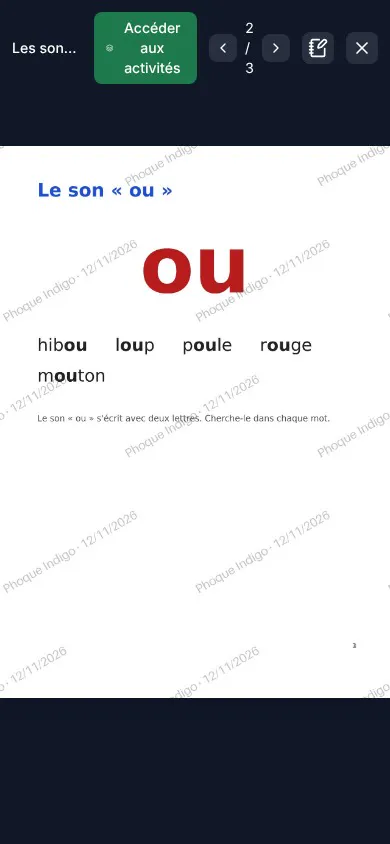
- Pour un PDF, cliquez sur les flèches en haut de la fenêtre pour tourner les pages. Sur un téléphone, balayez la page avec le doigt.
- Pour fermer le document, cliquez sur la croix en haut à droite.
Les deux flèches portent les noms « Page précédente » et « Page suivante », et le numéro de la page s’affiche entre elles. Au clavier, les flèches et la barre d’espace tournent aussi les pages.
Ce que vous voyez dans la liste
La liste reproduit les dossiers d’origine, tous ouverts à l’arrivée. Chaque document indique son nom, son type (PDF, image, audio ou vidéo) et son poids. Les paquets de cartes figurent dans la même liste (voir Comment réviser avec les cartes et les images à découvrir ?).
Certains documents sont des enregistrements de cours : leur ligne affiche « Disponible jusqu’au », suivi de la date. Pendant les sept derniers jours, la ligne passe en rouge avec le nombre de jours qui restent (« Plus que 3 jours »). Le dernier jour, elle affiche « Dernier jour ! ».
Pour aller plus loin
Comprendre les réglages et les cas particuliers
Pourquoi un document disparaît de la liste
Le professeur ouvre un document à un élève précis ou à toute sa classe. L’accès se vérifie à chaque ouverture : si l’élève change de classe, sa liste suit. Si le professeur retire l’accès, le document disparaît de la liste. Il se ferme aussi dans une fenêtre déjà ouverte, avec le message « Ce document n’est plus disponible : ferme la fenêtre et réessaie depuis ta bibliothèque. ». Dans la liste, le même refus se lit « Ce document n’est plus disponible. ».
Un enregistrement de cours disparaît dès que sa date de fin est passée, avant même que le fichier soit effacé. Les notes que l’élève avait prises restent dans son export (voir la page sur les notes).
Quand plus rien n’est ouvert à l’élève, l’entrée « Ma bibliothèque » disparaît du menu. Si elle était déjà affichée, l’écran dit « Rien pour l’instant : reviens quand un professeur t’aura ouvert un document ou un paquet de cartes. ».
Pourquoi on ne peut pas télécharger un document
Le document se consulte seulement à l’écran. Le clic droit, le glisser-déposer et la sélection par double clic sont bloqués, et la fenêtre n’offre aucun bouton de téléchargement. Ces blocages n’empêchent pas une capture d’écran. La vraie protection est le filigrane : le nom de l’élève et la date du jour sont incrustés dans les pages et les images. Sur une vidéo, ce texte s’affiche en surimpression ; sous un son, il s’affiche sous le lecteur. Une capture d’écran porte donc le nom de celui qui l’a faite.
Cette protection est voulue : les documents d’un cours ne sortent pas de la plateforme. Les cartes de révision font exception, car elles peuvent s’imprimer.
Sons et vidéos attachés à une page
Un PDF peut porter un son ou une vidéo sur certaines pages, comme une chanson. Ils s’affichent sous la page, avec les boutons « Écouter » et « Regarder ». Rien ne démarre tout seul. Une vidéo ouverte se referme avec « Fermer la vidéo », et « Pause » arrête le son ou la vidéo.
Quand beaucoup d’élèves regardent des vidéos
L’école peut regarder un nombre limité de vidéos en même temps. Si la limite est atteinte, l’écran attend et le dit : « Beaucoup d’élèves de l’école regardent des vidéos en ce moment : la lecture démarrera dès qu’une place se libère, dans quelques instants. », puis « Nouvelle tentative automatique dans quelques secondes… ». La lecture repart seule, sans rien à faire.
Le bouton « Accéder aux activités »
Quand un document a des activités liées, un bouton « Accéder aux activités » s’ajoute en haut de la fenêtre. Sur un écran étroit, comme celui d’un téléphone, il n’affiche que son icône (des feuilles empilées), sans son libellé. Les activités sont les paquets de cartes liés au document et les tests d’Entraînement qu’il ouvre.
Si le document n’a qu’une activité, le bouton l’ouvre directement : un paquet de cartes s’affiche par-dessus le document, un test mène à « Entraînement ». S’il en a plusieurs, un menu s’ouvre. Son titre est « Tes activités pour ce support : » (« Tes cartes pour ce support : » s’il ne contient que des paquets). Chaque test y porte son état : « À passer une fois », « En cours » ou « Terminée ».
Rien n’est imposé : l’élève lance une activité quand il le souhaite et peut la relancer plus tard sans relire le document.
Ce que voit le professeur
Chaque ouverture d’un document est enregistrée. Un professeur peut voir, parmi les élèves de ses classes, qui a ouvert un document et quand, et qui ne l’a pas encore ouvert. Il ne voit que ses propres élèves ; l’administration de l’école les voit tous.
Articles liés
- Mon enfant peut-il prendre des notes, et qui les lit ?Dans « Ma bibliothèque », l’élève écrit ses notes dans la zone « Tes notes » à côté de chaque document ; elles s’enregistrent seules. Ses professeurs et l’administration de l’école peuvent les lire, et « Télécharger toutes mes notes » en donne un tableur.
- Comment réviser avec les cartes et les images à découvrir ?Dans « Ma bibliothèque », un paquet de cartes se révise avec « Réviser » : on retourne chaque carte, puis on passe à la suivante. Une image à découvrir s’ouvre avec « Découvrir » : on touche une zone pour faire apparaître son mot et l’entendre.
- Qu’est-ce que l’espace Entraînement et comment fonctionne-t-il ?L’Entraînement réunit les tests et les productions écrites attribués par les professeurs, ou ouverts par un document de la bibliothèque. Il s’ouvre depuis « Entraînement » dans le menu et note chaque test sur 20, sans jamais donner de niveau.