
Familles et élèves
Comment faire un test d’Entraînement et revoir ses réponses ?
Rédigé par l’équipe TestFLE.
En bref
Pour faire un test d’Entraînement, ouvrez « Entraînement » dans le menu, cliquez sur « Commencer », validez chaque réponse, puis cliquez sur « Terminer ». L’écran donne alors la note sur 20, et « Revoir mes réponses » montre la correction.
Pour qui, et ce qu’il faut avant
- Pour qui
- Les élèves qui passent un test d’Entraînement, et les familles qui les aident à le terminer ou à lire la correction.
- Ce qu’il faut avant
- L’option Entraînement choisie par l’école.
- Un test visible dans la liste de « Entraînement », attribué par un professeur ou ouvert par un document de la bibliothèque.
- Un compte actif.
Les étapes
- Dans le menu, cliquez sur « Entraînement ».
- Sur la carte du test, cliquez sur « Commencer ».
- Lisez la question.
- Choisissez ou écrivez votre réponse.
- Cliquez sur « Valider ».
- Cliquez sur « Suivant » pour passer à la question d’après.
- Refaites les étapes 3 à 6 jusqu’à la dernière question.
- À la dernière question, cliquez sur « Valider », puis sur « Terminer ».
- Si une fenêtre du navigateur demande « Terminer quand même ? », choisissez de terminer. Choisissez de revenir si vous voulez répondre aux questions qui restent.
- Lisez votre note sur 20. Pour voir la correction, cliquez sur « Revoir mes réponses ».
Ce que vous voyez pendant le test
- En haut : le titre du test et une ligne comme « Question 3/12, 2 répondues ». À droite apparaît un chronomètre si le test est chronométré. Il passe au rouge pendant la dernière minute.
- Les numéros de questions : un clic sur un numéro ouvre la question correspondante. Les numéros déjà répondus changent de couleur.
- « Valider » : le bouton reste grisé tant que rien n’est choisi ou écrit.
- « Précédent » et « Suivant » : ils changent de question. « Précédent » est grisé à la première question.
- « Terminer » : il remplace « Suivant » sur la dernière question, et seulement là.
Le test n’a ni bouton « Passer », ni « Appeler mon professeur », ni « Quitter le test ». Une question sans réponse compte zéro.
Pour aller plus loin
Comprendre les réglages et les cas particuliers
Correction immédiate ou correction différée
Quand la carte du test ne porte pas la pastille « Correction différée », la correction est immédiate. Après « Valider », l’écran dit « Bonne réponse ! » en vert ou « Mauvaise réponse. » en rouge, et la question se verrouille : la réponse ne peut plus changer. Un clic sur « Suivant » sans « Valider » n’enregistre rien, et la question reste sans réponse.
Pour une question qui rapporte plusieurs points, l’écran dit combien de points sont gagnés (« 3 mots bien placés sur 4. »).
Quand la carte porte la pastille « Correction différée », l’écran dit seulement « Réponse enregistrée. ». L’élève peut revenir sur une question et choisir une autre réponse tant qu’il n’a pas cliqué sur « Terminer ». Passer à une autre question avec « Suivant », « Précédent » ou un numéro enregistre le choix en cours, sauf sur une question déjà enregistrée : pour y changer la réponse, cliquez de nouveau sur « Valider » avant de changer de question, sinon le nouveau choix est perdu et l’ancienne réponse reste comptée.
Les questions « étiquettes sur image »
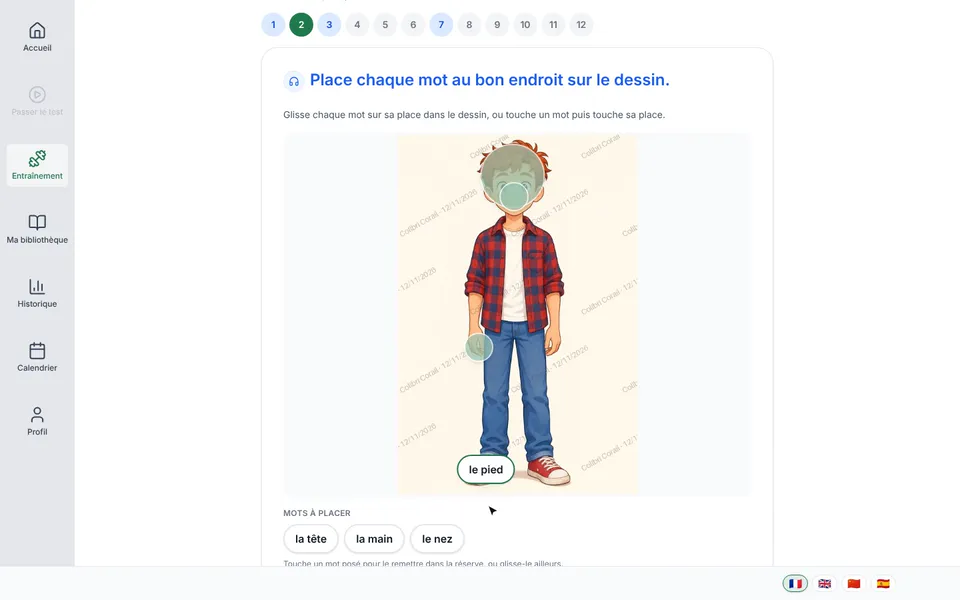
Certaines questions montrent un dessin avec des places vides et une réserve de mots à placer. L’écran explique le geste : « Glisse chaque mot sur sa place dans le dessin, ou touche un mot puis touche sa place. ». Il peut y avoir plus de mots que de places : les mots en trop restent dans la réserve. Chaque place bien remplie rapporte un point, ce qui explique les notes partielles.
Terminer, et ce que devient la note
Le bouton « Terminer » n’apparaît qu’à la dernière question. Pour finir plus tôt, il suffit de cliquer sur le numéro de la dernière question. S’il reste des questions sans réponse, une fenêtre de confirmation du navigateur s’ouvre : « Il reste 2 questions sans réponse. Terminer quand même ? » (avec le nombre de questions qui restent). La refuser ramène au test, sans rien perdre.
Une fois le test terminé, la note est calculée une seule fois. Elle vaut les points obtenus sur les points possibles, ramenés à 20 et arrondis au demi-point le plus proche (12,25 devient 12,5). L’écran « Test terminé ! » affiche la note sur 20 et le nombre de bonnes réponses (« 9 bonnes réponses sur 12 »). Quand certaines questions valent plusieurs points, une ligne donne aussi les points (« 14 points sur 16 »).
Le geste ne s’annule pas. En passage unique, le test ne peut plus être refait. En passage illimité, l’élève peut recommencer avec « Commencer », et la nouvelle note remplace l’ancienne sur la carte.
Quand le temps est écoulé
Dans un test chronométré, le test se termine seul à la fin du temps. Les réponses déjà validées comptent, les autres comptent zéro. Le temps part du clic sur « Commencer » et ne s’arrête ni quand la page se ferme, ni pendant une pause.
Quitter la page et reprendre
Le test n’a pas de bouton pour quitter. Si l’élève ferme la page ou ouvre une autre rubrique du menu, le test reste commencé. Le menu ne se verrouille que pendant un passage sous surveillance. Sur la carte, le bouton « Reprendre » le rouvre à la première question sans réponse, avec les réponses déjà validées. Un test sans limite de temps reste ouvert tant que l’élève ne le termine pas.
Quand le test est mis en pause
Un passage unique que le professeur a placé sous surveillance se met en pause si l’élève quitte la page. L’écran affiche alors « Ton test est en pause. », et le professeur doit le relancer. Cette surveillance ne s’applique ni aux tests illimités, ni aux tests ouverts par un document de la bibliothèque. La page sur le test en pause donne le détail.
Revoir ses réponses
Le bouton « Revoir mes réponses » ouvre la revue, qui s’intitule « Revue » suivie du titre du test. Elle rappelle la note, puis liste chaque question avec deux colonnes : « Ta réponse » et « Bonne réponse ». Une question sans réponse porte la mention « (sans réponse) ». Une icône verte (juste), ambre (partiellement juste) ou rouge (fausse) marque chaque question. Pour les étiquettes sur image, la légende dit : « En vert, le bon mot ; en rouge, un autre mot ou une place restée vide. ».
Le bouton se trouve sur l’écran de fin et sur la carte du test, à côté de la dernière note.
Quand la revue n’est pas encore ouverte
Si le professeur a attribué le test à toute la classe en passage unique, la revue ne s’ouvre pas tout de suite. Elle s’ouvre au premier de ces trois moments : tous les élèves de la classe ont terminé, la période du test est finie, ou le professeur a montré les corrections. En attendant, la carte et l’écran de fin affichent « La revue s’ouvrira quand toute la classe aura composé, quand la fenêtre se fermera, ou quand ton professeur te montrera les corrections. ». Dans les autres cas, la revue est ouverte dès la fin du test.
Si le test est refusé
Ces refus apparaissent surtout quand la page est restée ouverte pendant que le professeur changeait le test.
- Le test a été retiré ou n’est plus publié (« Cet entraînement n’est plus disponible. »).
- La période n’a pas encore commencé (« Cette attribution n’est pas encore ouverte. »).
- La période est terminée (« La période de cette attribution est terminée. »).
- Un passage unique a déjà été fait (« Tu as déjà utilisé ta tentative. »).
- Le document qui ouvrait le test ne l’ouvre plus (« Ce support ne t’ouvre plus cette banque. »), ou le professeur a depuis attribué le test à l’élève (« Cette banque t’est attribuée : passe par ton attribution. »).
- Le test ne contient aucune question (« Cette banque n’a aucune question. »).
- Une réponse a déjà été validée pour cette question en correction immédiate, par exemple depuis un autre onglet (« Cette réponse est verrouillée. »). Elle ne peut plus changer.
Après l’un de ces refus, rechargez la page : la liste de « Entraînement » montre ce qui est vraiment disponible. Si le test devrait l’être, demandez au professeur.
Articles liés
- Qu’est-ce que l’espace Entraînement et comment fonctionne-t-il ?L’Entraînement réunit les tests et les productions écrites attribués par les professeurs, ou ouverts par un document de la bibliothèque. Il s’ouvre depuis « Entraînement » dans le menu et note chaque test sur 20, sans jamais donner de niveau.
- Pourquoi le test de mon enfant est-il en pause ?En classe, un élève qui quitte la page du test voit l’écran « Ton test est en pause. » s’afficher, et seul son professeur peut le relancer. La même question revient alors, avec le temps qui restait et toutes les réponses déjà données.
- Comment écrire et rendre une production écrite ?L’élève écrit sa production dans la section « Productions écrites » de « Entraînement » : le texte s’enregistre seul, puis « Rendre » l’envoie au professeur. Le professeur lit et corrige à la main, sans aucune analyse automatique.