
Familles et élèves
Comment ajouter le rendez-vous du test à son agenda ?
Rédigé par l’équipe TestFLE.
En bref
Le bouton « Ajouter à mon agenda » place le rendez-vous du test dans Google, Outlook ou iCal. Vous le trouvez sur la carte « Mon test » de l’Accueil et sur chaque ligne du « Calendrier ».
Pour qui, et ce qu’il faut avant
- Pour qui
- Les familles et les élèves qui veulent retrouver le jour et l’heure du test dans leur agenda habituel.
- Ce qu’il faut avant
- Un test annoncé sur la carte « Mon test » ou dans le « Calendrier », avec une heure de fin.
- Un agenda Google ou Outlook, ou l’application Calendrier de l’appareil.
Les étapes
- Ouvrez « Accueil » dans le menu.
- Sur la carte « Mon test », cliquez sur « Ajouter à mon agenda ».
- Attendez que « Préparation du rendez-vous… » disparaisse.
- Cliquez sur « Ajouter à Google », « Ajouter à iCal » ou « Ajouter à Outlook ».
- Pour Google et Outlook, enregistrez le rendez-vous dans l’onglet qui s’ouvre.
- Pour iCal, laissez le Calendrier ouvrir le fichier téléchargé.
Pour un autre rendez-vous, ouvrez « Calendrier » dans le menu. Chaque ligne a son propre bouton « Ajouter à mon agenda ».
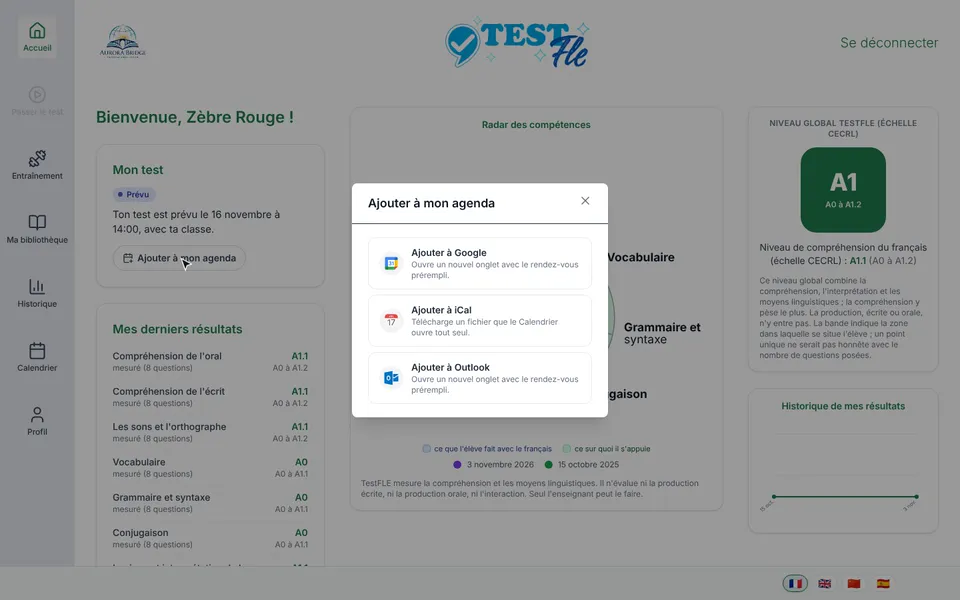
Les trois choix de la fenêtre
- « Ajouter à Google » ouvre un nouvel onglet avec le rendez-vous prérempli. Il reste à l’enregistrer dans cet onglet.
- « Ajouter à Outlook » fait de même : un nouvel onglet, le rendez-vous prérempli, puis votre enregistrement.
- « Ajouter à iCal » télécharge un fichier que le Calendrier ouvre tout seul.
Le rendez-vous s’appelle « TestFLE : Test de français », suivi d’un tiret et du nom de la classe. Il commence à l’ouverture du test et se termine à sa fermeture. Son lieu et sa description reprennent l’adresse internet de l’école sur TestFLE. Le texte du titre suit la langue du compte.
Pour aller plus loin
Comprendre les réglages et les cas particuliers
Quand le bouton apparaît
Le bouton n’existe que pour un rendez-vous à venir ou en cours qui a une heure de fin. Il n’apparaît donc pas dans les cas suivants.
- Le test est ouvert « sans date de fin », par exemple pour Phoque Indigo, élève de CE1 Bleuets : il n’y a aucun rendez-vous à placer dans un agenda.
- La séance est terminée ou retirée.
- L’élève est noté absent de la séance.
- Le test de la séance est déjà passé : la carte « Mon test » ne propose plus alors le bouton (le « Calendrier » le garde tant que la séance n’est pas finie).
Un exemple de ligne avec bouton : Colibri Corail, élève de CE1 Bleuets, a une ouverture « une seule fois » sur plusieurs jours. Son « Calendrier » affiche cette ligne, et le bouton se trouve juste dessous.
Un rendez-vous à la fois
Chaque bouton ajoute un seul rendez-vous, celui de sa ligne. Il n’existe pas de bouton qui ajoute tous les rendez-vous d’un coup.
Si l’horaire change
TestFLE n’envoie rien à votre agenda : c’est vous qui y placez le rendez-vous, une fois. Aucun mécanisme ne le met à jour ensuite. Si le professeur déplace la séance, la carte « Mon test » et le « Calendrier » affichent le nouvel horaire, mais pas votre agenda. Ajoutez alors de nouveau le rendez-vous et supprimez l’ancien.
Si l’ajout est refusé
Le bouton se cache là où le serveur refuserait. Un refus ne peut donc arriver que si la situation change entre l’affichage de la page et le clic. La fenêtre affiche alors le message en rouge, à la place des trois choix.
- La séance vient d’être retirée (« La session a été annulée. »).
- La séance vient de se terminer (« La session est terminée. »).
- Le professeur vient de noter l’élève absent (« Absent de cette session : pas de rendez-vous à l’agenda. »).
Fermez la fenêtre, puis relisez la carte « Mon test » : elle indique la situation à jour.
Articles liés
- Quand mon enfant peut-il passer le test ?Le professeur décide quand votre enfant passe le test de positionnement, et la carte « Mon test » de l’Accueil l’annonce. Tant que le test n’est pas ouvert, le menu « Passer le test » reste grisé.
- Combien de temps dure le test, en mode éclair ou en mode précis ?Le professeur choisit le mode du test de votre enfant : éclair, avec une minute par question et 35 minutes au plus, ou précis, sans chronomètre. L’écran « Passer le test » annonce le mode avant de commencer.