
Familias y alumnos
¿Cómo añadir la cita del test a su agenda?
Redactado por el equipo de TestFLE.
En resumen
El botón «Añadir a mi agenda» coloca la cita del test en Google, Outlook o iCal. Lo encontrará en la tarjeta «Mi test» de la pantalla de inicio y en cada línea del «Calendario».
Para quién, y qué necesita antes
- Para quién
- Las familias y los alumnos que quieren tener el día y la hora del test en su agenda habitual.
- Qué necesita antes
- Un test anunciado en la tarjeta «Mi test» o en el «Calendario», con una hora de fin.
- Una agenda de Google o de Outlook, o la aplicación Calendario del dispositivo.
Los pasos
- Abra «Inicio» en el menú.
- En la tarjeta «Mi test», haga clic en «Añadir a mi agenda».
- Espere a que desaparezca «Preparando la cita…».
- Haga clic en «Añadir a Google», «Añadir a iCal» o «Añadir a Outlook».
- Para Google y Outlook, guarde la cita en la pestaña que se abre.
- Para iCal, deje que el Calendario abra el archivo descargado.
Para otra cita, abra «Calendario» en el menú. Cada línea tiene su propio botón «Añadir a mi agenda».
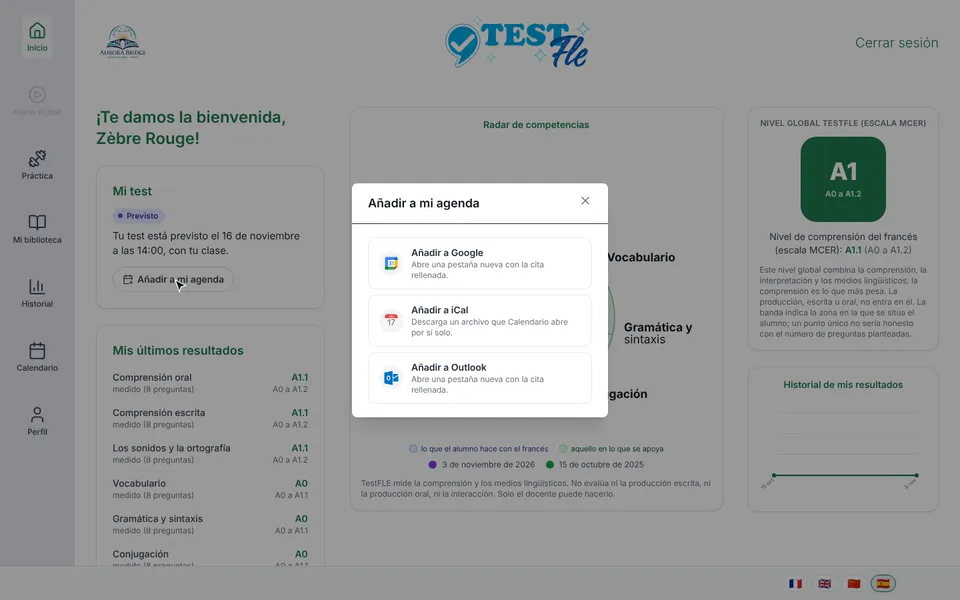
Las tres opciones de la ventana
- «Añadir a Google» abre una pestaña nueva con la cita ya rellenada. Solo queda guardarla en esa pestaña.
- «Añadir a Outlook» hace lo mismo: una pestaña nueva, la cita ya rellenada y, después, usted la guarda.
- «Añadir a iCal» descarga un archivo que el Calendario abre solo.
La cita se llama «TestFLE: Prueba de francés», seguido de un guion y del nombre de la clase. Empieza cuando se abre el test y termina cuando se cierra. Su lugar y su descripción recogen la dirección de internet del centro en TestFLE. El texto del título sigue el idioma de la cuenta.
Para ir más allá
Entender los ajustes y los casos particulares
Cuándo aparece el botón
El botón solo existe para una cita futura o en curso que tiene una hora de fin. Por eso no aparece en los casos siguientes.
- El test está abierto «sin fecha de fin», por ejemplo para Phoque Indigo, alumno de CE1 Bleuets: no hay ninguna cita que colocar en una agenda.
- La sesión ha terminado o se ha retirado.
- El alumno figura como ausente de la sesión.
- El test de la sesión ya está hecho: la tarjeta «Mi test» deja entonces de ofrecer el botón (el «Calendario» lo mantiene mientras la sesión no haya terminado).
Un ejemplo de línea con botón: Colibri Corail, alumno de CE1 Bleuets, tiene una apertura «una sola vez» de varios días. Su «Calendario» muestra esta línea, y el botón está justo debajo.
Una cita cada vez
Cada botón añade una sola cita, la de su línea. No existe ningún botón que añada todas las citas de una vez.
Si cambia el horario
TestFLE no envía nada a su agenda: es usted quien coloca la cita en ella, una vez. Después, ningún mecanismo la actualiza. Si el profesor mueve la sesión, la tarjeta «Mi test» y el «Calendario» muestran el nuevo horario, pero su agenda no. En ese caso, añada de nuevo la cita y borre la antigua.
Si se rechaza la operación
El botón se oculta allí donde el servidor rechazaría la operación. Por tanto, un rechazo solo puede producirse si la situación cambia entre el momento en que se muestra la página y el clic. La ventana muestra entonces el mensaje en rojo, en lugar de las tres opciones.
- La sesión acaba de retirarse («La sesión se ha anulado.»).
- La sesión acaba de terminar («La sesión ha terminado.»).
- El profesor acaba de marcar al alumno como ausente («Ausente de esta sesión: sin cita en la agenda.»).
Cierre la ventana y vuelva a leer la tarjeta «Mi test»: indica la situación actualizada.
Artículos relacionados
- ¿Cuándo puede mi hijo hacer el test?El profesor decide cuándo hace su hijo el test de nivel, y la tarjeta «Mi test» de Inicio lo anuncia. Mientras el test no esté abierto, el menú «Hacer el test» sigue atenuado.
- ¿Cuánto dura el test, en modo relámpago o en modo preciso?El profesor elige el modo del test de su hijo: relámpago, con un minuto por pregunta y 35 minutos como máximo, o preciso, sin cronómetro. La pantalla «Hacer el test» anuncia el modo antes de empezar.