
家庭与学生
如何把测试日程添加到自己的日历?
由 TestFLE 团队撰写.
简而言之
“添加到我的日历”按钮可以把测试日程放进 Google、Outlook 或 iCal。您可以在首页的“我的测试”卡片上和“日历”的每一行找到它。
适用对象与准备事项
- 适用对象
- 想在自己常用的日历里看到测试日期和时间的家庭和学生。
- 准备事项
- “我的测试”卡片或“日历”中显示了一场有结束时间的测试。
- 一个 Google 或 Outlook 日历,或设备上的日历应用。
操作步骤
- 打开菜单中的“首页”。
- 在“我的测试”卡片上,点击“添加到我的日历”。
- 等待“正在准备日程…”消失。
- 点击“添加到 Google”“添加到 iCal”或“添加到 Outlook”。
- 选择 Google 或 Outlook 时,在打开的标签页中保存日程。
- 选择 iCal 时,让日历应用打开下载的文件。
如需添加另一个日程,请打开菜单中的“日历”。每一行都有自己的“添加到我的日历”按钮。
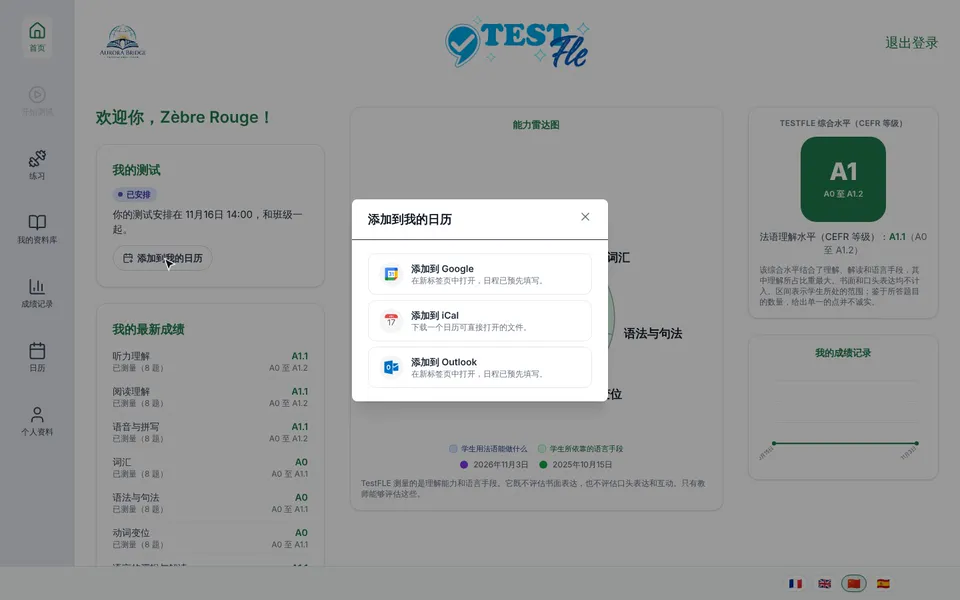
窗口中的三个选项
- “添加到 Google”:打开一个新标签页,日程已经预先填好。您只需在这个标签页中保存。
- “添加到 Outlook”:做法相同,打开一个新标签页,日程已经预先填好,再由您保存。
- “添加到 iCal”:下载一个文件,日历应用会自动打开它。
日程的名称是“TestFLE:法语测试”,后面是一个连字符和班级名称。它从测试开放时开始,到测试关闭时结束。地点和说明都是学校在 TestFLE 上的网址。标题的文字跟随账号的语言。
深入了解
了解设置与特殊情况
按钮何时出现
只有即将开始或正在进行、并且有结束时间的日程,才有这个按钮。因此,以下情况不会出现按钮。
- 测试以“无截止日期”的方式开放,例如 CE1 Bleuets 班的学生 Phoque Indigo:没有可以放进日历的日程。
- 场次已经结束或已被取消。
- 学生被标记为该场次缺席。
- 该场次的测试已经完成:这时“我的测试”卡片不再显示按钮(“日历”会保留按钮,直到场次结束)。
带按钮的一行是这样的:CE1 Bleuets 班的学生 Colibri Corail 有一次为期数天的“仅一次”单独开放。该学生的“日历”显示这一行,按钮就在它的下方。
一次只添加一个日程
每个按钮只添加一个日程,也就是它所在那一行的日程。没有一次添加全部日程的按钮。
如果时间有变
TestFLE 不会向您的日历发送任何内容:日程由您自己放进去,只放一次。之后没有任何机制会更新它。如果教师调整了场次的时间,“我的测试”卡片和“日历”会显示新的时间,但您的日历不会。这时请重新添加日程,并删除旧的日程。
如果添加被拒绝
凡是服务器会拒绝的情况,按钮都不会显示。因此,只有在页面显示之后、点击之前情况发生了变化,才可能被拒绝。这时窗口会用红色显示提示,取代三个选项。
- 场次刚刚被取消(“该场次已取消。”)。
- 场次刚刚结束(“该场次已结束。”)。
- 教师刚刚把学生标记为缺席(“该场次已标记为缺席:没有日程可添加。”)。
关闭窗口,再看一看“我的测试”卡片:它显示的是最新的情况。