
家庭与学生
如何用卡片和探索图片复习?
由 TestFLE 团队撰写.
简而言之
在“我的资料库”中,用“复习”来复习卡片包:把每张卡片翻面,再换到下一张。探索图片用“发现”打开:点触一个区域,就会显示词语并听到读音。
适用对象与准备事项
- 适用对象
- 教师已为其开放卡片包或探索图片的学生,以及想打印卡片的家庭。
- 准备事项
- 学校已选择“资料库”选项。
- 教师已向该学生开放一个卡片包或一张探索图片,或者它与学生可以查看的某份文档相关联。
- 账号处于启用状态。如果账号已停用,菜单中不再出现“我的资料库”。
复习卡片
- 在菜单中点击“我的资料库”。
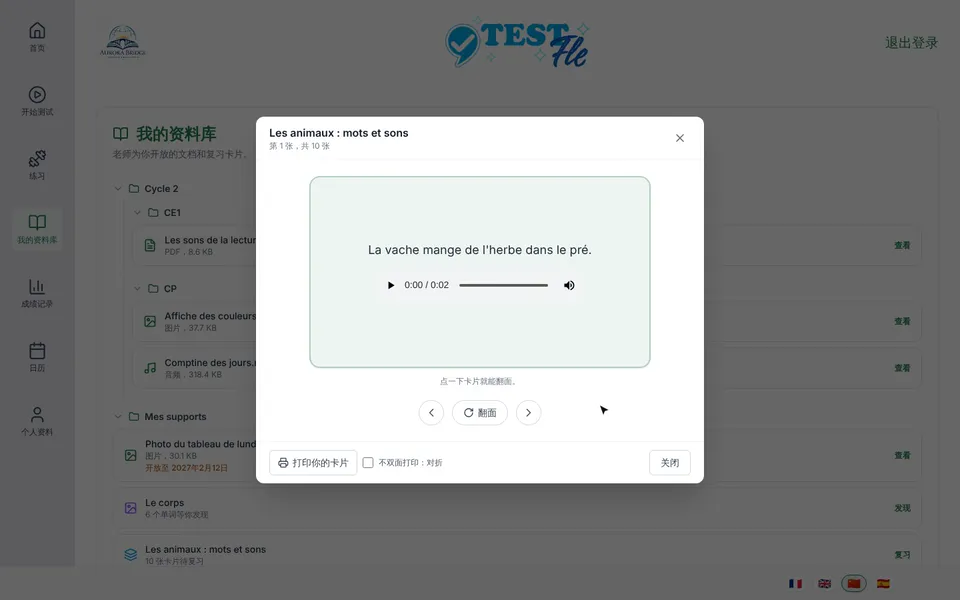
- 找到所在行标有待复习卡片的卡片包(例如“12 张卡片待复习”)。
- 点击“复习”。
- 阅读卡片。点击卡片,或点击“翻面”,查看另一面。
- 点击右箭头,换到下一张卡片。
- 复习完后,点击“关闭”。
右箭头叫“下一张”,左箭头叫“上一张”。它们分别位于“翻面”按钮的两侧。窗口顶部有一行文字,例如“第 3 张,共 12 张”,告诉您看到了哪一张。
探索一张图片
- 在“我的资料库”中,找到所在行标有待发现词语的卡片包(例如“6 个单词等你发现”)。
- 点击“发现”。
- 点触或点击图片上的一个区域。词语会显示出来,您也会听到它的读音。
- 要一次看到所有词语,点击“全部显示”。“隐藏”按钮会把它们重新藏起来。
- 用叉号关闭窗口。
这些区域一打开就能看到,是一些不显眼的小标记。词语会一直显示到下一次点触:孩子有足够的时间读它。点触图片旁边的空白处,词语就会收起。
打印卡片
- 用“复习”打开卡片包。
- 如果打印机不能双面打印,勾选“不双面打印:对折”。
- 点击“打印你的卡片”。
- 在浏览器的打印窗口中开始打印。
深入了解
了解卡片和图片
两种卡片包
教师可以向一名学生或整个班级开放两种卡片包。复习卡片有正面和背面:每一面可以是文字、图片、音频,或它们的组合。探索图片显示一幅图画,图上的一些区域各藏着一个词语。与文档关联的卡片包也可以在该文档的窗口中用“打开练习活动”打开(参见关于文档的页面)。学生失去文档的权限时,也会失去依附于它的卡片包的权限,除非这个卡片包也直接向该学生开放。
没有成绩,没有分数
复习是自由的。卡片和探索图片既不打成绩,也不计分数:学生可以随意查看、翻面、聆听和重来,次数不限。
在卡片之间切换
用键盘时,右方向键换到下一张卡片,左方向键回到上一张卡片。空格键和回车键把卡片翻面。Esc 键关闭窗口。到了最后一张卡片,“下一张”会回到第一张。
音频
如果某一面带有音频,卡片上会显示一个音频播放器。操作播放器不会把卡片翻面。在探索图片中,点触一个区域会播放该词语的读音,每次只播放一段。如果浏览器阻止了声音,词语仍会显示。
打印出来是什么样
与资料库的文档不同,卡片可以打印:它们是可以剪下来随身携带的备忘卡。默认采用双面打印,每张 A4 纸八张卡片。正面印在奇数页,背面印在偶数页,排列方式保证纸张沿长边翻转时,每个背面正好落在对应正面的后面。
勾选“不双面打印:对折”后,每张卡片只印在纸的一面,正面和背面并排,中间用一条线隔开,每页四张卡片。只需剪下来,沿这条线对折即可。带有音频的一面会用一个小喇叭标出:打印出来的卡片不会播放任何声音。探索图片不能打印。
什么都不显示时
- 没有卡片的卡片包会显示“这个卡片包还没有卡片。”
- 没有词语的图片会显示“这张图片还没有可以发现的单词。”
- 尚未准备好的图片会显示“这张图片还没有准备好。”
- 已被收回或已对学生关闭的卡片包会显示“该卡片组已不可用。”
前三条提示表示卡片包还不完整。最后一条表示权限已关闭:请询问教师是否需要重新开放。