
Administrateurs d’établissement
Comment imprimer le bilan d’un élève pour sa famille ?
Rédigé par l’équipe TestFLE.
En bref
Dans « Élèves », l’icône d’imprimante de la colonne « Actions » produit le bilan pédagogique pour la famille, ou le bilan détaillé « pour moi » ou « à remettre ». Le PDF se télécharge : l’école le remet elle-même, la plateforme n’envoie aucun courriel.
Pour qui, et ce qu’il faut avant
- Pour qui
- Les administrateurs d’établissement qui remettent le bilan d’un élève à sa famille.
- Ce qu’il faut avant
- Un élève dont au moins un test est terminé.
- La langue dans laquelle la famille lira le bilan.
Les étapes
- Dans le menu de gauche, ouvrez « Élèves ».
- Retrouvez l’élève dans la liste. La recherche accepte son adresse e-mail, son identifiant ou sa référence école.
- Dans la colonne « Actions », cliquez sur l’icône d’imprimante. Son infobulle dit « Imprimer les rapports ».
- Choisissez « Bilan pédagogique ».
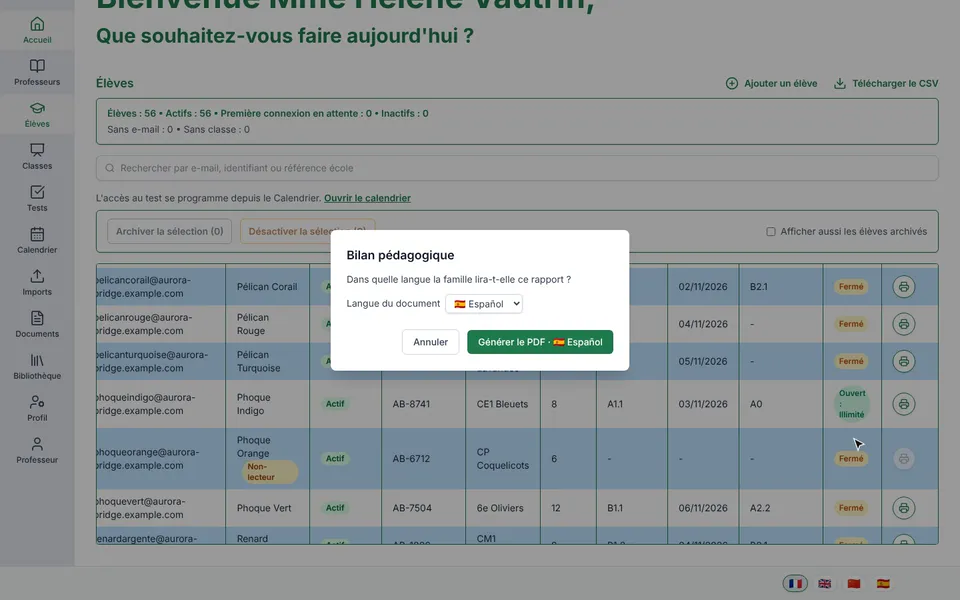
- Dans la fenêtre « Bilan pédagogique », lisez la question « Dans quelle langue la famille lira-t-elle ce rapport ? », puis vérifiez la liste « Langue du document ». Changez la langue si besoin.
- Cliquez sur « Générer le PDF ». Le bouton rappelle la langue retenue. Le navigateur télécharge le fichier et la fenêtre se ferme.
- Remettez le fichier à la famille par le moyen habituel de l’école.
Les deux autres documents
Le menu de l’imprimante propose deux bilans détaillés, qui donnent toutes les réponses du dernier test, compétence par compétence. « Bilan détaillé, pour moi » est un outil de travail. « Bilan détaillé, à remettre » enlève le déroulement de la passation et les mentions internes : c’est la version qui peut aller à la famille.
Ces deux documents se téléchargent d’un clic, sans fenêtre ni choix de langue. Ils sortent dans la langue de votre écran d’administrateur. Pour obtenir l’un d’eux dans une autre langue, changez d’abord la langue de votre écran avec les drapeaux du pied de page.
Pour aller plus loin
Comprendre le bilan imprimé
Quand l’imprimante est-elle grisée ?
L’imprimante reste grisée tant que l’élève n’a aucun test terminé. Son infobulle le dit : « Aucun test terminé pour le moment. » Le serveur ne retient d’ailleurs que les tests terminés : un test annulé n’a jamais de date de fin, il ne produit donc aucun bilan.
Les trois documents portent toujours sur le dernier test terminé de l’élève. Il n’y a pas de choix d’un test plus ancien depuis cet écran.
Quelle langue choisir pour le bilan pédagogique ?
La fenêtre propose d’abord la langue du compte de l’élève ; à défaut, la langue par défaut de l’établissement (changer la langue par défaut) ; à défaut, le français. Les quatre langues offertes sont « 🇫🇷 Français », « 🇬🇧 English », « 🇨🇳 中文 » et « 🇪🇸 Español ».
Le choix ne se mémorise pas. À chaque ouverture, la fenêtre repart de la langue de l’élève. Un bilan est écrit dans une seule langue : pour une famille qui lit une autre langue, générez le bilan dans celle-là.
Qu’est-ce que l’administrateur ne peut pas y ajouter ?
Le bilan pédagogique généré depuis cet écran n’a pas de commentaire. Le professeur, lui, peut en écrire un pour les parents, qui s’imprime dans un encadré de la deuxième page. Si vous souhaitez ce mot, demandez au professeur de générer le bilan depuis son espace (générer un bilan PDF pour une famille).
Que contient le bilan ?
Le contenu du bilan pédagogique, page par page, est expliqué dans l’article destiné aux familles : lire le bilan pédagogique. Les trois mêmes documents existent dans l’espace professeur, et l’article du professeur les décrit. Le présent article ne reprend que ce qui est propre à l’administrateur.
Que faire si le téléchargement échoue ?
Le message s’affiche sous l’icône d’imprimante de la ligne de l’élève. Pour le bilan pédagogique, il s’affiche aussi dans la fenêtre, qui reste ouverte : vous pouvez réessayer sans tout recommencer.
- Votre compte n’a pas le droit de télécharger ce rapport (« Vous n’êtes pas autorisé à télécharger ce rapport. »).
- L’élève n’a aucun test terminé (« Aucun test terminé n’est disponible pour cet élève. »).
- La banque du test a été supprimée par une remise à zéro (« Banque supprimée, réponses inaccessibles : le détail question par question de ce test a été effacé avec sa banque ; le niveau et le score restent consultables. »). Ce refus vient des bilans détaillés, qui ont besoin des questions.
- Toute autre panne (« Impossible de télécharger le PDF. Réessayez. »). Réessayez dans un instant.
Que devient le fichier ?
Le PDF se télécharge sur votre appareil, et rien d’autre. La plateforme n’envoie ni courriel ni lien à la famille, et un élève ne peut pas générer son bilan depuis son espace : c’est à l’école de remettre le fichier.
Articles liés
- Comment générer un bilan PDF pour une famille ?Le bilan pédagogique est un PDF de trois pages, généré depuis « Mes élèves » ou depuis la fiche de l’élève, dans la langue de votre choix. La plateforme n’envoie aucun courriel : vous téléchargez le PDF et vous le remettez vous-même à la famille.
- Comment lire le bilan pédagogique remis par le professeur ?Le bilan pédagogique est un PDF de trois pages que le professeur ou l’administration de l’école produit après un test, puis vous remet. Il donne le niveau, le radar, les sept compétences et des pistes.
- Comment changer la langue par défaut de l’établissement ?Le bloc « Langue par défaut », en bas de l’accueil de l’espace administrateur, fixe la langue de TestFLE pour toute personne qui n’a pas choisi la sienne, dès l’écran de connexion. Le choix s’enregistre aussitôt, et « Aucun réglage » le retire.
- Comment télécharger la liste des élèves, des professeurs ou des classes ?Chaque écran « Élèves », « Professeurs » et « Classes » a un bouton « Télécharger le CSV » ; « Professeurs » offre en plus la liste des élèves d’un professeur en PDF ou en CSV. En-têtes et valeurs des trois CSV restent en anglais, quelle que soit la langue.