
Professeurs
Comment programmer une session de test pour une classe ?
Rédigé par l’équipe TestFLE.
En bref
Une session de classe ouvre le test de positionnement TestFLE à toute une classe, un passage par élève, à des horaires fixés. Vous la programmez depuis l’onglet « Mes classes » ou le « Calendrier », en choisissant le jour, les horaires, le mode et la passation.
Pour qui, et ce qu’il faut avant
- Pour qui
- Les professeurs qui ont le droit d’ouvrir les tests, et les administrateurs d’établissement.
- Ce qu’il faut avant
- Une classe dont vous êtes le professeur.
- Le droit d’ouvrir les tests, donné par l’administrateur de votre établissement.
Les étapes
- Dans la barre latérale, ouvrez « Accueil », puis l’onglet « Mes classes ».
- Sur la ligne de la classe, cliquez sur les trois points, puis sur « Programmer une session de classe… ».
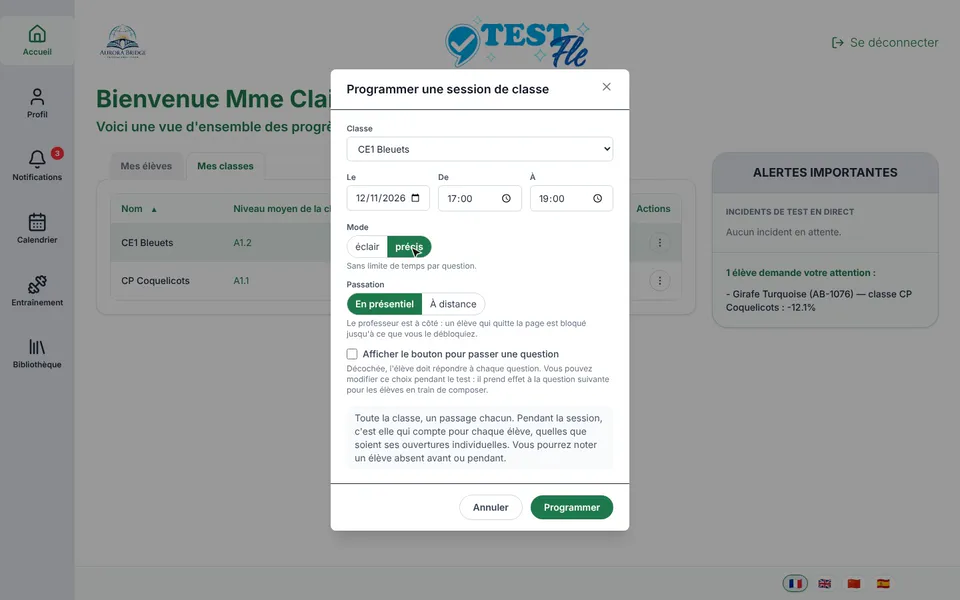
- Choisissez le jour, l’heure de début et l’heure de fin, à l’heure de votre appareil. La fenêtre propose par défaut la prochaine heure pleine, pour deux heures.
- Choisissez le mode : éclair ou précis.
- Choisissez la passation : en présentiel ou à distance.
- Cochez « Afficher le bouton pour passer une question » si les élèves peuvent passer une question. Laissez la case vide pour qu’ils répondent à toutes.
- Cliquez sur « Programmer ».
Vous pouvez aussi partir du « Calendrier ». Son bouton « Programmer une session de classe… » ouvre la même fenêtre, où il suffit alors de choisir la classe. Une fois la session programmée, la ligne de la classe affiche son jour et ses horaires.
Les trois réglages à choisir
- Le mode. Le mode éclair, proposé par défaut, limite chaque question à une minute et le test à trente-cinq minutes. Le mode précis ne chronomètre pas les questions, mais le test s’arrête à l’heure de fin de la session.
- La passation. En présentiel, le choix par défaut, un élève qui quitte la page voit son test bloqué jusqu’à ce que vous le débloquiez. À distance, il reprend seul, et sa sortie est notée dans le suivi.
- Le bouton pour passer une question. La case est décochée par défaut. Si vous la cochez, une question passée compte comme une réponse fausse.
Pour aller plus loin
Comprendre les réglages et les cas particuliers
Éclair ou précis : lequel choisir ?
Le mode éclair convient quand le test doit tenir dans une heure de cours. Lorsque la minute d’une question est écoulée, la réponse que l’élève avait sélectionnée est enregistrée. S’il n’avait rien choisi, la question compte comme une réponse fausse.
Le mode précis laisse à l’élève le temps de réfléchir, puisqu’aucune question n’est chronométrée. Il pose aussi davantage de questions dans chaque compétence avant de conclure. Le test dure donc plus longtemps, mais chaque niveau repose sur un plus grand nombre de réponses.
Choisissez le mode précis quand le temps n’est pas compté, ou pour un élève que le chronomètre gêne. Comme le test s’arrête à l’heure de fin de la session, prévoyez alors une plage horaire assez large.
En présentiel ou à distance ?
Choisissez « En présentiel » quand vous êtes dans la salle avec les élèves. Si l’un d’eux quitte la page, son test se bloque jusqu’à ce que vous cliquiez sur « Débloquer », dans le suivi de la session.
Choisissez « À distance » quand les élèves passent le test sans professeur à côté d’eux. Un élève qui quitte la page peut alors reprendre seul, et le suivi indique seulement qu’il est sorti.
Le bouton pour passer une question
Une question passée compte comme une réponse fausse : le bouton ne protège donc pas le résultat. Il évite en revanche qu’un élève reste bloqué devant une question qu’il ne comprend pas. Vous pouvez modifier ce réglage pendant la session, et le changement s’applique dès la question suivante, y compris pour les élèves qui ont déjà commencé.
Si un élève a déjà une ouverture individuelle
Pendant la session, c’est elle qui s’applique à tous les élèves de la classe, même à ceux qui disposent d’une ouverture individuelle. Prenons Phoque Indigo, élève de CE1 Bleuets, qui peut passer le test à tout moment grâce à une ouverture illimitée. Pendant la session de sa classe, il ne le passe qu’une fois, avec les réglages de la session. Avant et après, son ouverture illimitée s’applique de nouveau.
Si un élève est absent
Si un élève ne peut pas passer le test avec sa classe, notez-le absent, avant ou pendant la session. Dans l’onglet « Mes élèves », cliquez sur les trois points de sa ligne, puis sur « Noter absent ».
Pendant cette session, l’élève ne peut plus commencer le test, même s’il dispose d’une ouverture individuelle. S’il l’avait déjà commencé, son test est annulé et ses réponses ne comptent pas. Il conserve en revanche son droit au test.
Pour qu’il le passe plus tard, programmez une nouvelle session pour la classe. Vous pouvez aussi lui ouvrir un passage qui commence après la fin de la session, avec « Ouvrir un passage unique… » dans le même menu. En cas d’erreur, « Finalement présent » annule l’absence tant que la session n’est pas terminée.
Suivre la session
Pendant la session, chaque élève lance le test depuis « Passer le test », dans son espace. De votre côté, l’entrée « Suivi » apparaît dans la barre latérale trente minutes avant le début, et reste disponible jusqu’à trente minutes après la fin. Elle vous montre où en est chaque élève. Avant de commencer, son bouton « Projeter les consignes du test » permet aussi de présenter les consignes à la classe.
À l’heure de fin
À l’heure de fin, plus aucun élève ne peut commencer le test. Pour ceux qui n’ont pas terminé, tout dépend du mode :
- en mode éclair, ils finissent leur test, qui ne peut de toute façon pas dépasser trente-cinq minutes ;
- en mode précis, le test s’arrête. Avec au moins quinze réponses, le test est publié, et le niveau global apparaît si ses réponses suffisent à le calculer ; sinon, le bilan de la session indique « Non calculable ».
Modifier, annuler ou fermer une session
Pour intervenir sur une session, ouvrez le menu de la classe avec les trois points de sa ligne. Les choix proposés dépendent du moment :
- avant le début, « Modifier les horaires » permet de changer le jour et les heures, et « Annuler la session » la supprime ;
- pendant la session, seule l’heure de fin peut encore changer. « Fermer maintenant » arrête la session aussitôt, avec les mêmes effets que l’heure de fin ;
- après la fin, « Voir le bilan de la session » reste disponible pendant sept jours, sauf si une autre session de la classe est déjà prévue.
Jusqu’à la fin de la session, « Modifier les horaires » permet aussi de changer le mode, la passation et le bouton pour passer une question. Un élève qui a déjà commencé conserve toutefois le mode et la passation de son départ.
Si la programmation est refusée
- La fenêtre refuse une session qui commencerait dans le passé (« Le début est dans le passé : une session se programme à venir. »). Vous pouvez la faire démarrer tout de suite, mais pas plus tôt.
- Elle refuse aussi deux sessions de la même classe qui se chevauchent (« Cette classe a déjà une session sur cette période : », suivi des horaires de la session existante). Changez alors les horaires, ou modifiez la session déjà prévue.
- L’heure de fin doit venir après l’heure de début, le même jour (« La fermeture doit être postérieure à l’ouverture. »).
- Le jour et les deux heures sont obligatoires (« Renseignez la date et l’heure. »).