
Profesores
¿Cómo programar una sesión de test para una clase?
Redactado por el equipo de TestFLE.
En resumen
Una sesión de clase abre el test de nivel TestFLE a toda una clase, un intento por alumno, en unos horarios fijados. Usted la programa desde la pestaña «Mis clases» o desde el «Calendario», eligiendo el día, los horarios, el modo y la modalidad.
Para quién, y qué necesita antes
- Para quién
- Los profesores que tienen derecho a abrir los tests, y los administradores del centro.
- Qué necesita antes
- Una clase de la que usted es el profesor.
- El derecho a abrir los tests, concedido por el administrador de su centro.
Los pasos
- En la barra lateral, abra «Inicio» y, después, la pestaña «Mis clases».
- En la fila de la clase, haga clic en los tres puntos y, después, en «Programar una sesión de clase…».
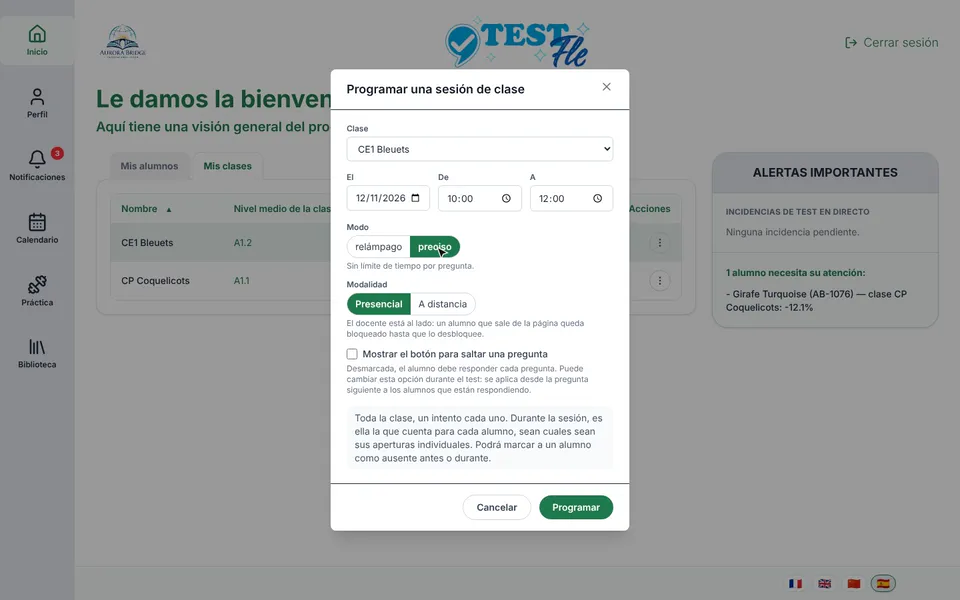
- Elija el día, la hora de inicio y la hora de fin, según la hora de su dispositivo. La ventana propone por defecto la próxima hora en punto, durante dos horas.
- Elija el modo: relámpago o preciso.
- Elija la modalidad: presencial o a distancia.
- Marque «Mostrar el botón para saltar una pregunta» si los alumnos pueden saltar una pregunta. Deje la casilla vacía para que respondan a todas.
- Haga clic en «Programar».
También puede partir del «Calendario». Su botón «Programar una sesión de clase…» abre la misma ventana, donde basta entonces con elegir la clase. Una vez programada la sesión, la fila de la clase muestra su día y sus horarios.
Los tres ajustes que hay que elegir
- El modo. El modo relámpago, propuesto por defecto, limita cada pregunta a un minuto y el test a treinta y cinco minutos. El modo preciso no cronometra las preguntas, pero el test se detiene a la hora de fin de la sesión.
- La modalidad. En presencial, la opción por defecto, un alumno que sale de la página ve su test bloqueado hasta que usted lo desbloquee. A distancia, continúa solo, y su salida se anota en el seguimiento.
- El botón para saltar una pregunta. La casilla está desmarcada por defecto. Si la marca, una pregunta saltada cuenta como una respuesta incorrecta.
Para ir más allá
Entender los ajustes y los casos particulares
Relámpago o preciso: ¿cuál elegir?
El modo relámpago conviene cuando el test debe caber en una hora de clase. Cuando se acaba el minuto de una pregunta, se guarda la respuesta que el alumno había seleccionado. Si no había elegido nada, la pregunta cuenta como una respuesta incorrecta.
El modo preciso deja al alumno tiempo para pensar, ya que ninguna pregunta está cronometrada. También plantea más preguntas en cada competencia antes de concluir. El test dura, por tanto, más tiempo, pero cada nivel se apoya en un mayor número de respuestas.
Elija el modo preciso cuando el tiempo no apremia, o para un alumno al que el cronómetro le molesta. Como el test se detiene a la hora de fin de la sesión, prevea entonces una franja horaria bastante amplia.
¿Presencial o a distancia?
Elija «Presencial» cuando usted está en el aula con los alumnos. Si uno de ellos sale de la página, su test se bloquea hasta que usted haga clic en «Desbloquear», en el seguimiento de la sesión.
Elija «A distancia» cuando los alumnos hacen el test sin un profesor a su lado. Un alumno que sale de la página puede entonces continuar solo, y el seguimiento solo indica que ha salido.
El botón para saltar una pregunta
Una pregunta saltada cuenta como una respuesta incorrecta: el botón no protege, por tanto, el resultado. En cambio, evita que un alumno se quede atascado ante una pregunta que no entiende. Puede modificar este ajuste durante la sesión, y el cambio se aplica desde la pregunta siguiente, también para los alumnos que ya han empezado.
Si un alumno ya tiene una apertura individual
Durante la sesión, es ella la que se aplica a todos los alumnos de la clase, incluso a los que disponen de una apertura individual. Tomemos a Phoque Indigo, alumno de CE1 Bleuets, que puede hacer el test en cualquier momento gracias a una apertura ilimitada. Durante la sesión de su clase, solo lo hace una vez, con los ajustes de la sesión. Antes y después, su apertura ilimitada vuelve a aplicarse.
Si un alumno está ausente
Si un alumno no puede hacer el test con su clase, márquelo como ausente, antes de la sesión o durante ella. En la pestaña «Mis alumnos», haga clic en los tres puntos de su fila y, después, en «Marcar ausente».
Durante esa sesión, el alumno ya no puede empezar el test, aunque disponga de una apertura individual. Si ya lo había empezado, su test se anula y sus respuestas no cuentan. En cambio, conserva su derecho al test.
Para que lo haga más tarde, programe una nueva sesión para la clase. También puede abrirle un intento que empiece después del fin de la sesión, con «Abrir un intento único…» en el mismo menú. En caso de error, «Finalmente presente» anula la ausencia mientras la sesión no haya terminado.
Seguir la sesión
Durante la sesión, cada alumno inicia el test desde «Hacer el test», en su espacio. En su barra lateral, la entrada «Seguimiento» aparece treinta minutos antes del inicio y sigue disponible hasta treinta minutos después del fin. Le muestra por dónde va cada alumno. Antes de empezar, su botón «Proyectar las instrucciones del test» permite también presentar las instrucciones a la clase.
A la hora de fin
A la hora de fin, ningún alumno puede ya empezar el test. Para los que no han terminado, todo depende del modo:
- en modo relámpago, terminan su test, que de todos modos no puede superar los treinta y cinco minutos;
- en modo preciso, el test se detiene. Con al menos quince respuestas, el test se publica, y el nivel global aparece si sus respuestas bastan para calcularlo; si no, el balance de la sesión indica «No calculable».
Modificar, anular o cerrar una sesión
Para intervenir en una sesión, abra el menú de la clase con los tres puntos de su fila. Las opciones propuestas dependen del momento:
- antes del inicio, «Modificar los horarios» permite cambiar el día y las horas, y «Anular la sesión» la elimina;
- durante la sesión, solo la hora de fin puede cambiar todavía. «Cerrar ahora» detiene la sesión de inmediato, con los mismos efectos que la hora de fin;
- después del fin, «Ver el balance de la sesión» sigue disponible durante siete días, salvo si ya hay prevista otra sesión de la clase.
Hasta el fin de la sesión, «Modificar los horarios» permite también cambiar el modo, la modalidad y el botón para saltar una pregunta. Sin embargo, un alumno que ya ha empezado conserva el modo y la modalidad con los que empezó.
Si se rechaza la programación
- La ventana rechaza una sesión que empezaría en el pasado («El inicio está en el pasado: una sesión se programa hacia adelante.»). Puede hacer que empiece enseguida, pero no antes.
- También rechaza dos sesiones de la misma clase que se solapan («Esta clase ya tiene una sesión en ese periodo:», seguido de los horarios de la sesión existente). Cambie entonces los horarios, o modifique la sesión ya prevista.
- La hora de fin debe ser posterior a la hora de inicio, el mismo día («El cierre debe ser posterior a la apertura.»).
- El día y las dos horas son obligatorios («Indique la fecha y la hora.»).